Excel импорт ДПК и ЖВК
Данный импорт позволяет импортировать записи журналов входного контроля (далее - ЖВК) материалов и документы, подтверждающие их качество (далее - ДПК).
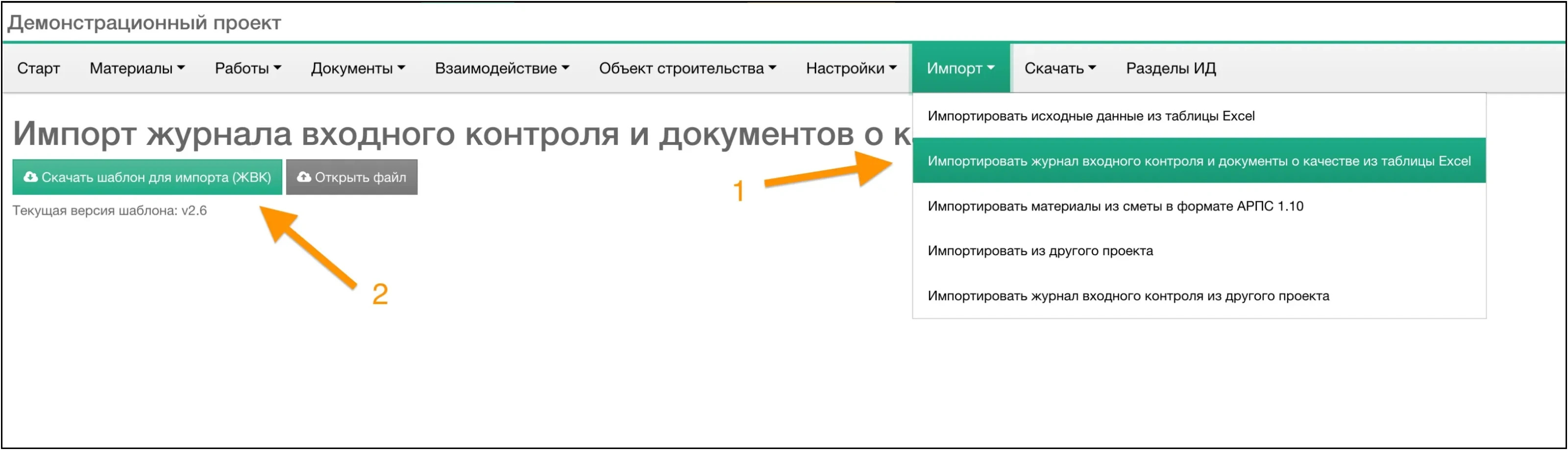
Функция импорта находится во вкладке Импорт -> Импорт журнала входного контроля и документов о качестве из таблицы Excel. Для корректного выполнения импорта необходимо Скачать шаблон для импорта и заполнить его реальными данными по проекту. Важно! Шаблон содержит все необходимые колонки для успешного импорта. Нельзя добавлять новые, удалять существующие или менять местами порядок колонок - это приведет к ошибке при импорте данных.
В файле для импорта необходимо заполнить следующие листы:
Сертификаты
Сюда заносятся ДПК всех типов (сертификаты, паспорта и т.д.).
- Наименование документа - название документа
- Номер - номер документа
- Дата и срок действия - дата выдачи и срок действия документа
- Материал - материал, качество которого подтверждается данным документом. Для каждого наименования должна быть создана отдельная строка ДПК. Наименования материалов загружаются в автоматически Excel файл при скачивании шаблона (при условии, что они были загружены в систему на момент скачивания) и выбираются из выпадающего списка
- Количество - количество материала, прописанное в ДПК
- Организация - наименование организации, выдавшей ДПК
- Кол-во листов - количество листов для реестра
- Автопривязка к ЖВК - необязательное поле, функционал этого поля подробно описан в соответствующей инструкции нашей базы знаний
- Тип ДПК - тип документа, необходимо выбрать из выпадающего списка
Журнал ВК
- Дата - дата проведения входного контроля (может отличаться от даты поступления материала на площадку)
- Материал - наименование материала. Наименования материалов загружаются в Excel файл автоматически при скачивании шаблона (при условии, что они были загружены в систему на момент скачивания) и выбираются из выпадающего списка
- Количество - количество материала, прошедшего входной контроль
- Поставщик - наименование организации, поставившей материал
- Номер и дата накладной - данные накладной на материал
- Лицо, осуществляющее контроль - загружаются в Excel файл автоматически при скачивании шаблона (при условии, что они были загружены в систему на момент скачивания) и выбираются из выпадающего списка
- Сертификат №1,2,3 - здесь можно привязать до трех ДПК из листа Сертификаты. Привязка осуществляется по номеру и дате
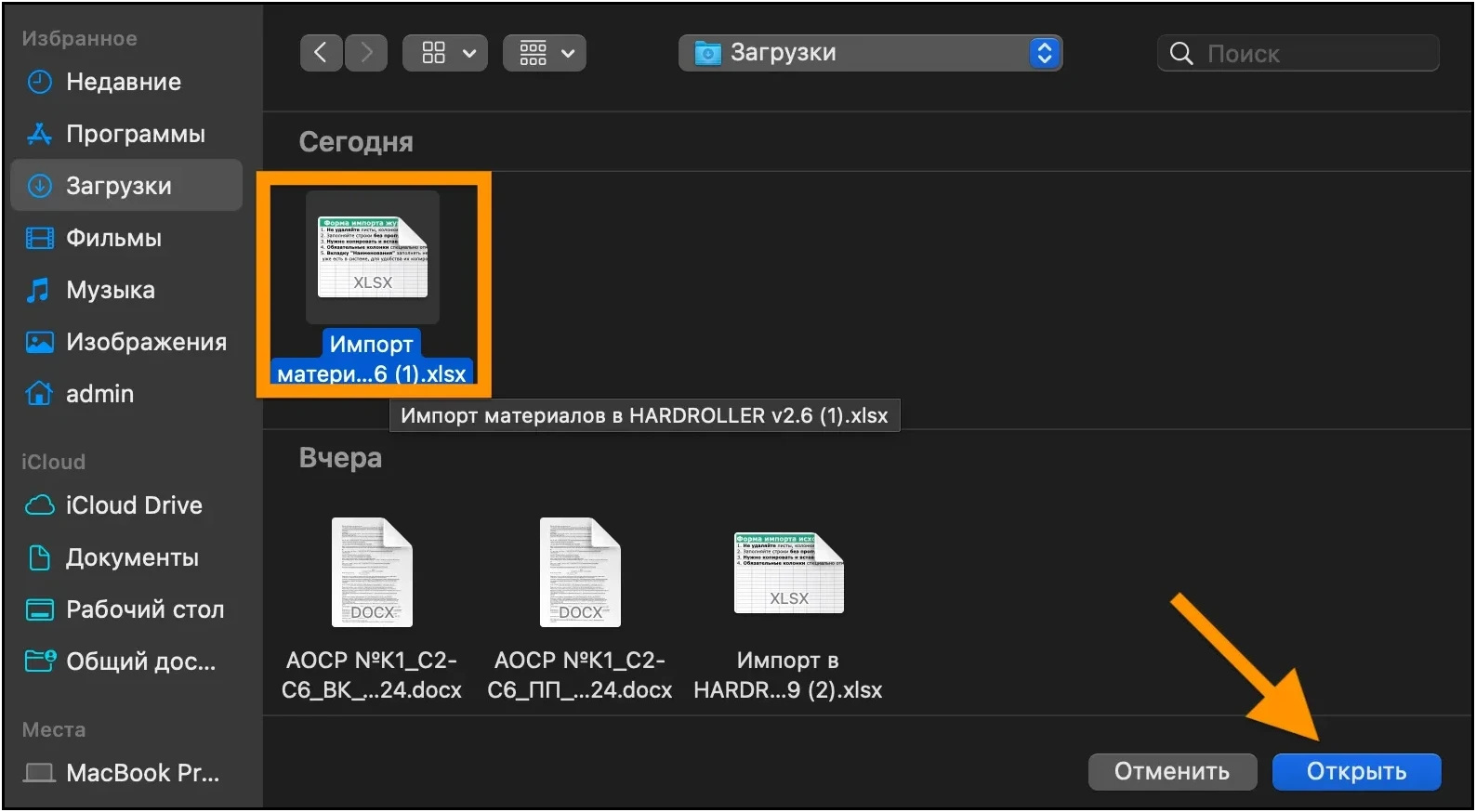
После того как файл заполнен реальными данными и сохранен, его можно импортировать. Для импорта файла необходимо нажать на кнопку Открыть файл и выбрать заполненный файл с данными.

Данные подгрузятся в систему, и вы сможете выбрать их для импорта проставив галочку в их строке. По тем строкам, где галочку поставить нельзя, есть ошибки - необходимо исправить их и загрузить файл повторно для успешного импорта. Желтым цветом подсвечиваются те записи, которые уже есть в системе, их также невозможно импортировать во избежание создания дубликатов.
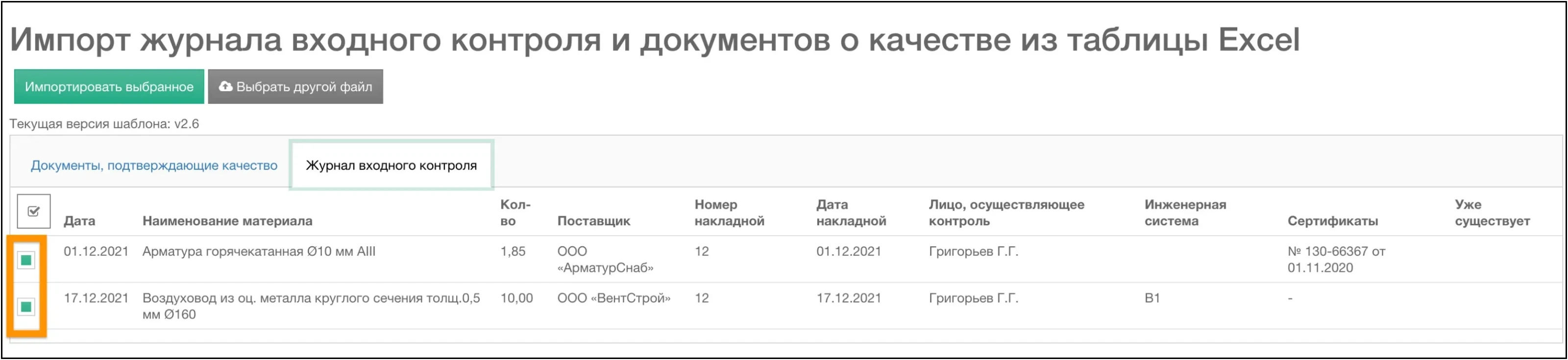
После выбора всех строк во всех вкладках, нажмите кнопку Импортировать выбранное для импорта информации в систему.

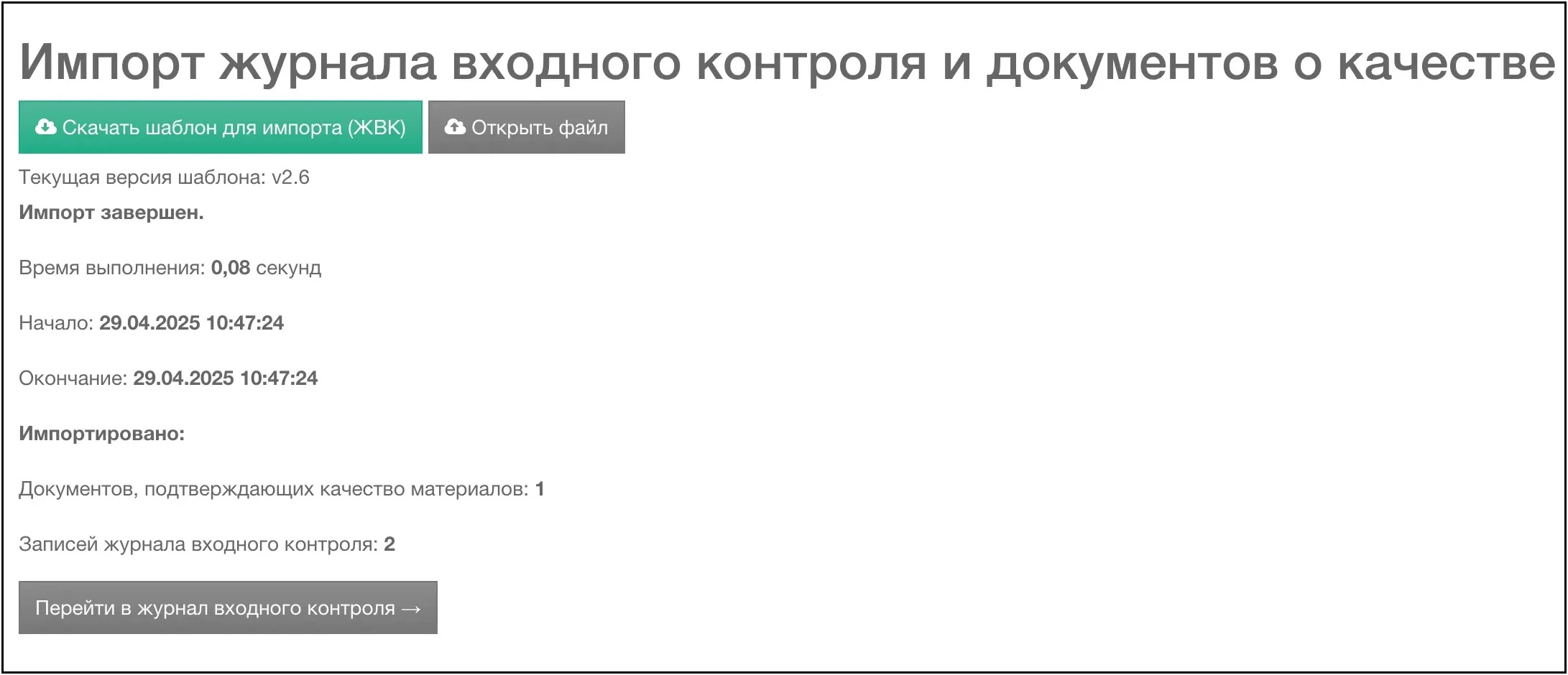
После того, как импорт завершится, откроется окно с его результатами.
Теперь, когда мы познакомимлись с двумя способами внесения информации, можно приступать к созданию записи Общего журнала работ.