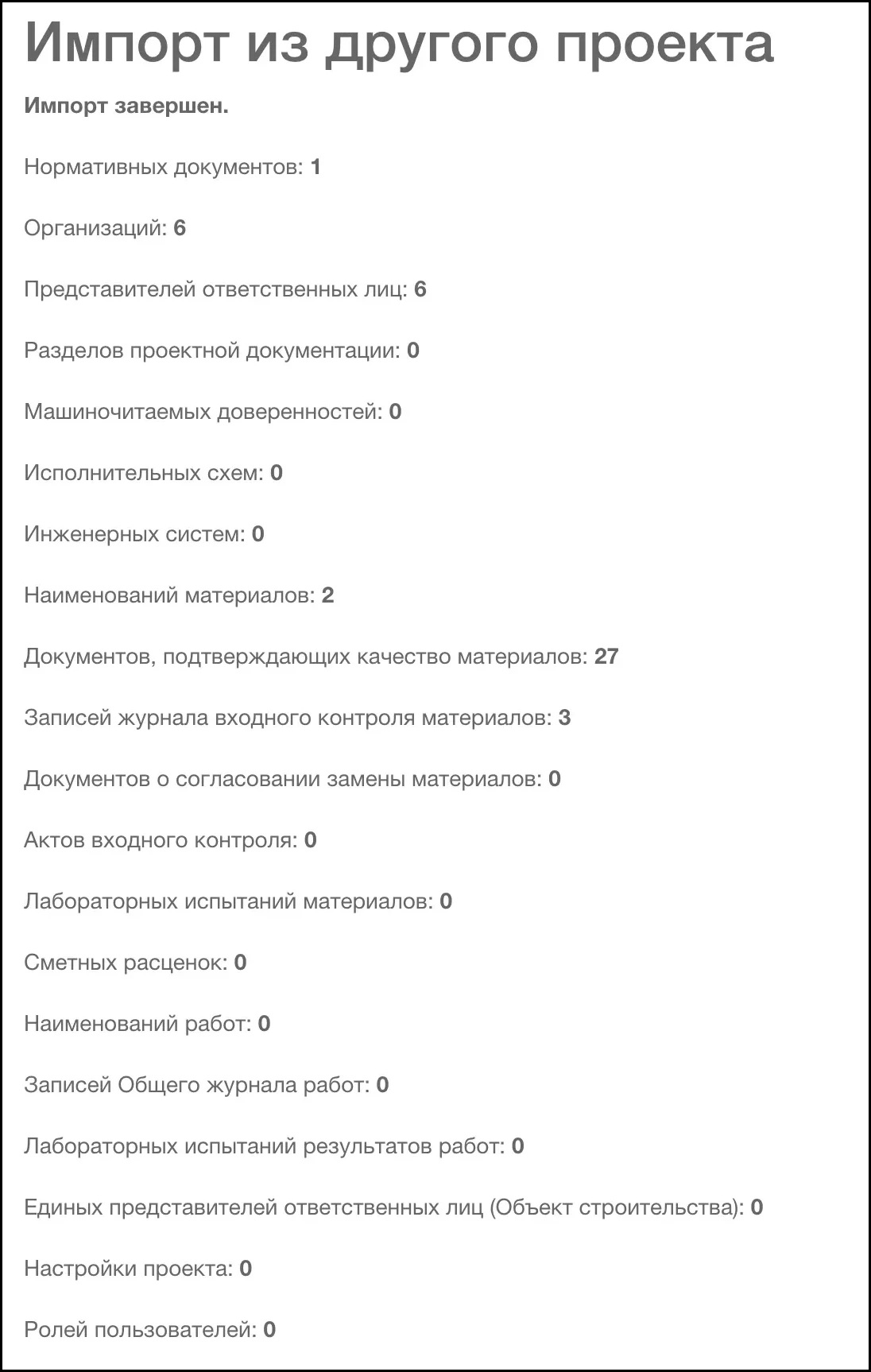
Межпроектный импорт
Для удобства переноса одинаковых данных между проектами, в системе предусмотрен функционал межпроектного импорта. Функционал находится на вкладке Импорт -> страница Импортировать из другого проекта.
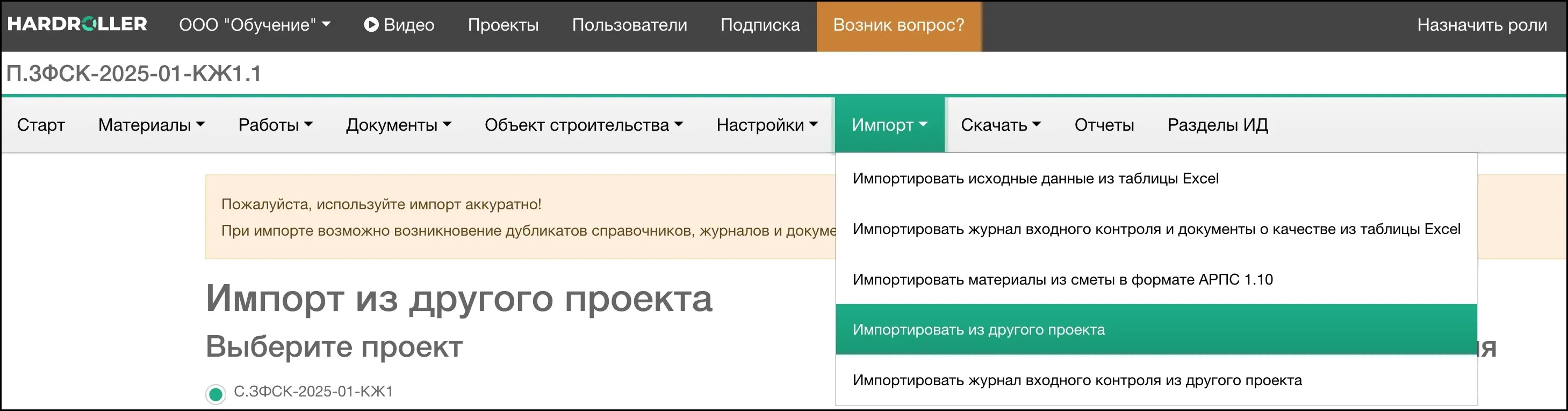
Здесь возможен импорт следующих данных:
- Нормативные документы
- Организации
- Представители ответственных лиц
- Разделы проектной документации
- Машиночитаемые доверенности
- Исполнительные схемы (с приложенными файлами)
- Инженерные системы
- Наименования материалов
- Документы, подтверждающие качество материалов, конструкций и оборудования (с приложенными файлами)
- Записи журнала входного контроля материалов
- Документы о согласовании замены материалов
- Акты входного контроля
- Лабораторные испытания материалов
- Сметные расценки
- Наименования работ
- Записи Общего журнала работ
- Лабораторные испытания результатов работ
- Ответственные лица и единые списки их представителей для подписания АОСР
- Настройки проекта (информация об объекте строительства, настройки печати и т.д)
- Роли пользователей (только добавление)
- Роли пользователей (назначить роли, как в проекте-источнике, убрать лишние)
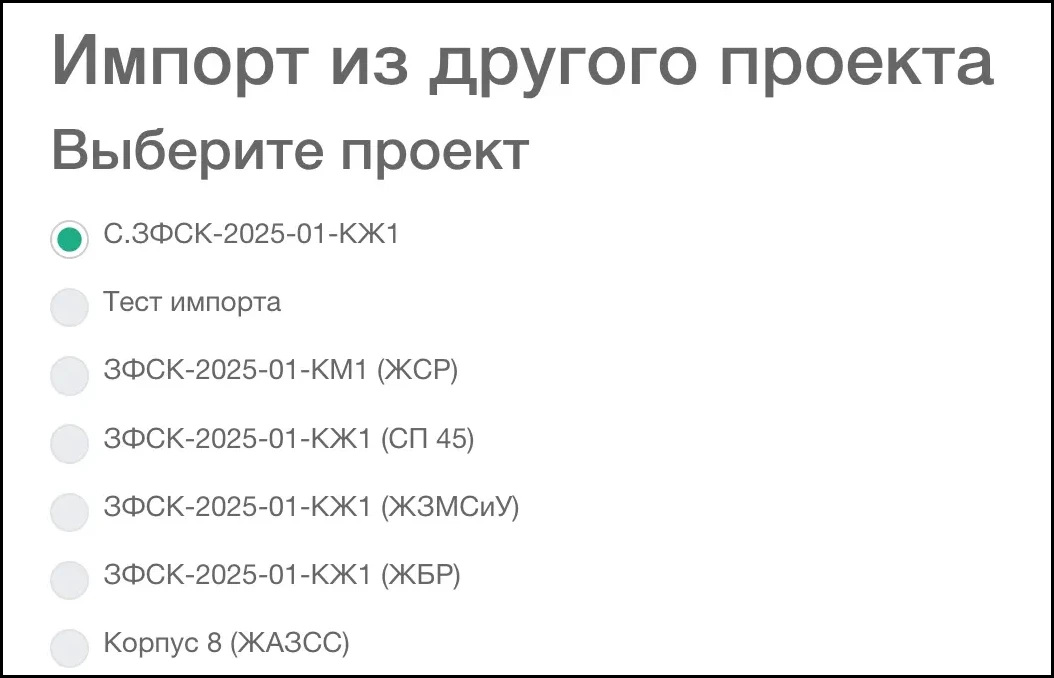
Для совершения импорта необходимо в левой части экрана выбрать проект, из которого вам необходимо импортировать данные, а также отметить данные для импорта. Обратите внимание, что может возникнуть ситуация, когда в списке проектов какой-либо проект уже выбран, и поменять выбор невозможно. Это происходит по причине того, что выбранный автоматически проект указан как проект-источник для межпроектного импорта в административных настройках текущего проекта.
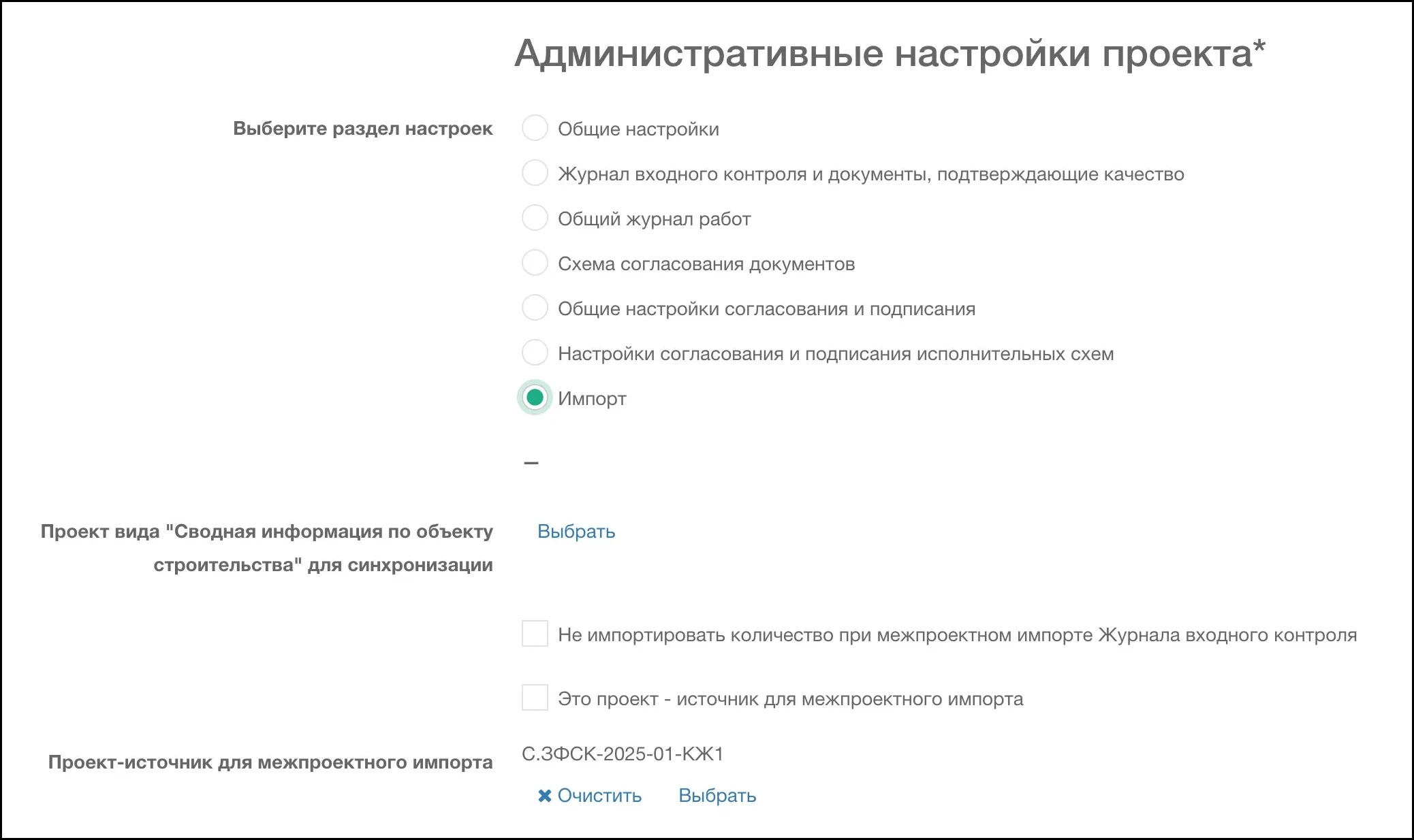
В таком случае, необходимо нажать на кнопку Очистить - настройки сбросятся, и вы сможете импортировать информацию из любого проекта.
Также, в проект нельзя импортировать, если он уже отмечен как проект - источник для межпроектного импорта - для обеспечения целостности информации в проекте - источнике.
После того, как выбран проект-источник и все необходимые данные для импорта, нажмите на кнопку Импортировать для запуска процесса импорта.
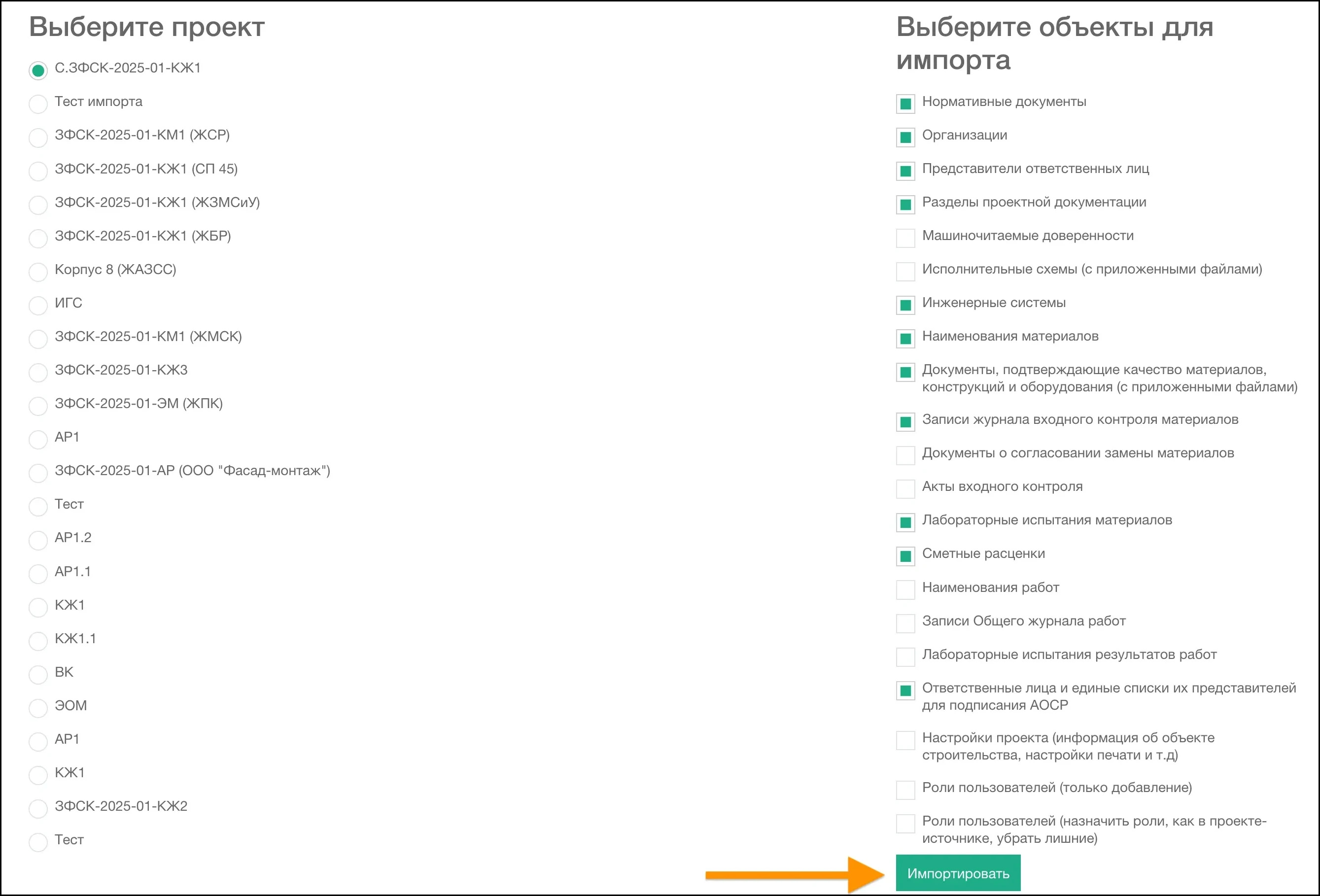
В зависимости от объемов импортируемой информации, импорт может занимать разное время. Пожалуйста, не закрывайте страницу и дождитесь сообщения об успешном импорте для того, чтобы импорт произошел корректно.