Распространенные проблемы у пользователей
Новому пользователю не приходит приглашение в сервис
Необходимо проверить домен почты, с которой пользователь пытается зайти. Если домен - @mail.ru - стоит попросить администратора выслать приглашение и добавить пользователя на почту с другим доменом, так как данный домен может блокировать доставку большинства писем.
Не получается войти в сервис/не приходит ссылка на сброс пароля
Если пользователь обращается с жалобой на невозможность зайти в сервис и/или сбросить пароль - необходимо отправить пользователю ссылку на корректный сервер (если пользователь из Mr Group - ссылка должна быть mrgroup.hardroller.ru, если Highland Gold - hardroller.highlandgold.com, и т.д.).
Не удается подписать документ
Основная проблема, которая может возникать у пользователя при попытке подписать документ, как правило связана с тем, что на его устройстве могут быть не настроены (или некорректно настроены) средства для работы с электронной подписью.
ПО, необходимое для корректной работы с электронным подписанием:
- КриптоПро CSP - криптопровайдер, сертифицированное ПО для формирования и проверки УКЭП.
- В браузере (FireFox или Chromium-based) должно быть установлено расширение КриптоПро ЭЦП Browser plug-in.
Работоспособность средств электронного подписания можно проверить на странице проверки создания электронной подписи.
В случае, если со средствами подписи все в порядке, все пункты в блоке Диагностика будут гореть зеленым цветом.
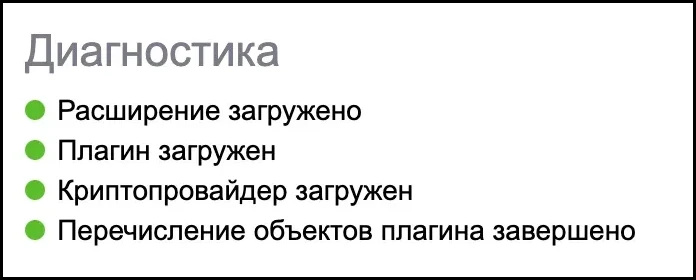
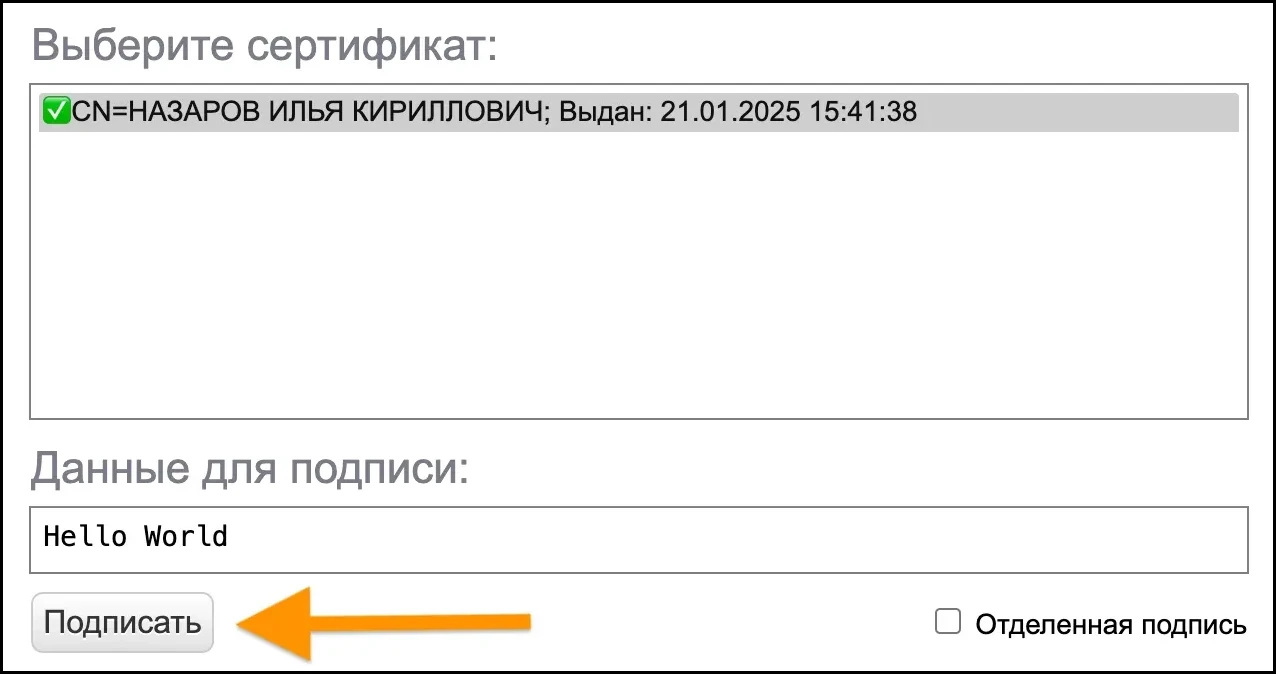
В таком случае, внизу в поле Выберите сертификат будет возможность выбрать сертификат ЭЦП и произвести тестовое подписание, нажав на кнопку Подписать.
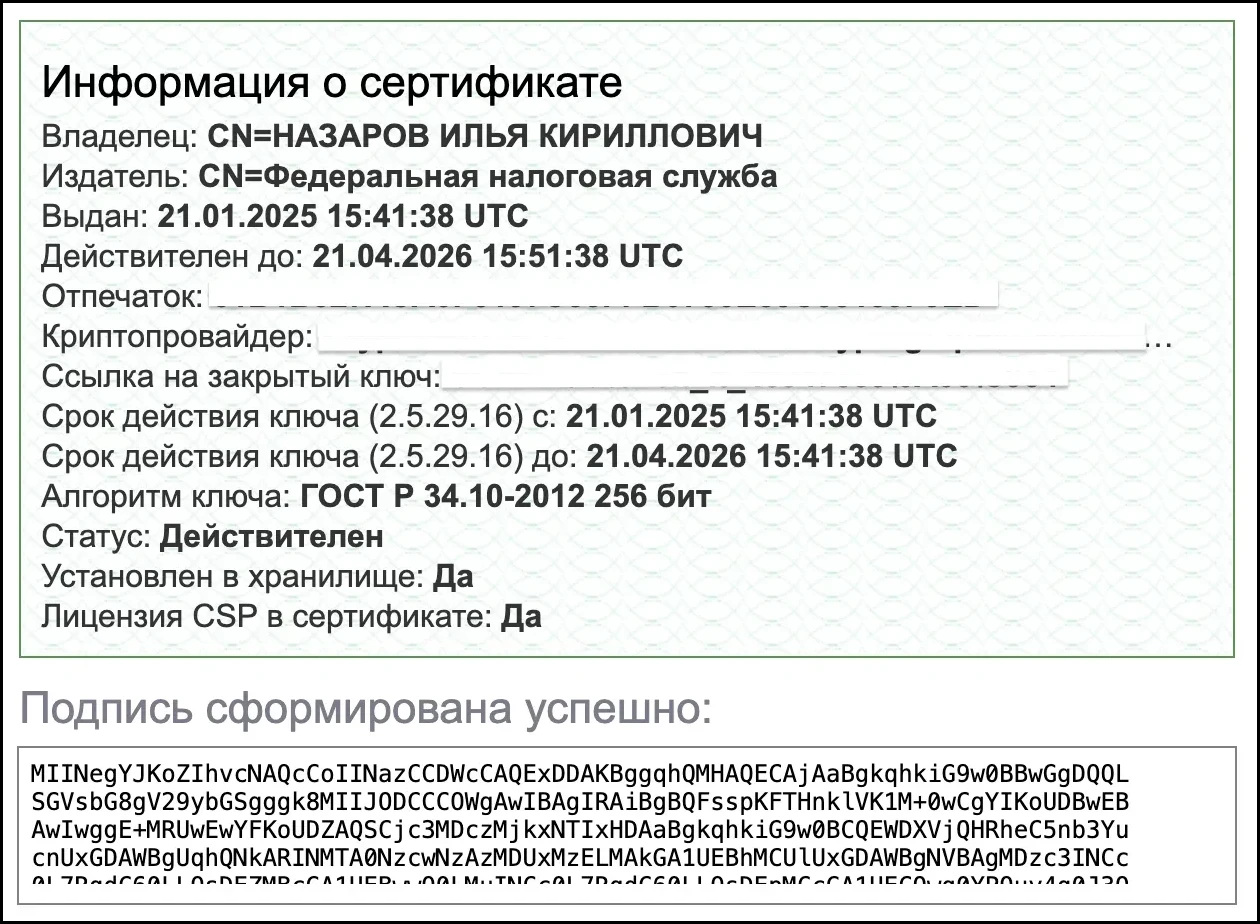
В случае успешного подписания, результаты подписания отобразятся в блоке Подпись сформирована успешно:
В случае, если какой-либо пунктов в блоке Диагностика горит желтым - это предупреждение, которое как правило говори о том, что нужно обновить плагин или расширение до последней версии. Подписание в таком случае должно работать, но рекомендуется последовать рекомендациям сервиса и обновить плагин.
В случае, если какой-либо из пунктов горит красным - это означает, что что-то не так со средствами подписания. Рассмотрим на примере первого пункта:
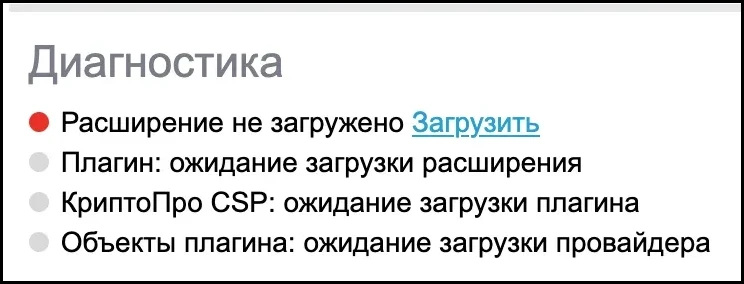
В данном случае, в браузере не установлено расширение, позволяющее работать с электронной подписью. Нажатие на кнопку Загрузить автоматически запускает установку расширения. В правом верхнем углу появится диалоговое окно, в котором необходимо будет подтвердить установку расширения, а затем - нажать на кнопку Добавить для завершения установки (названия кнопок могут отличаться в зависимости от того, в каком браузере производятся действия).
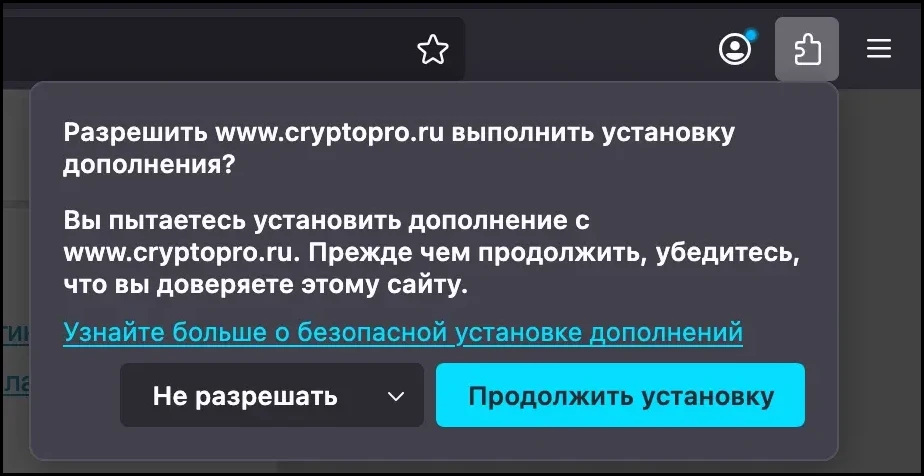
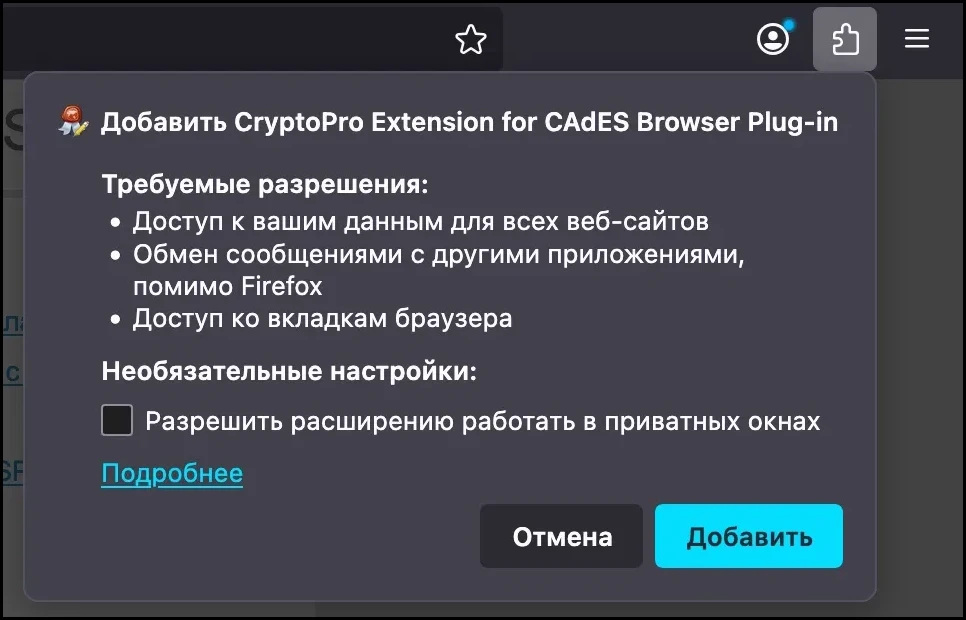
ВАЖНО! В браузере Google Chrome расширение установить не получится, так как браузер прекратил его поддержку. Пользователям Google Chrome рекомендуем для подписания использовать любой другой поддерживаемый браузер.
Виды ошибок могут быть различными, но почти всегда их можно выявить по двум параметрам: строка с ошибкой подсвечена красным цветом, и рядом с надписью есть ссылка, нажатие на которую позволяет исправить проблему.
Рассмотрим еще одну потенциальную проблему - на этот раз на примере пользователя, у которого сертификат не установлен в хранилище на локальном устройстве.
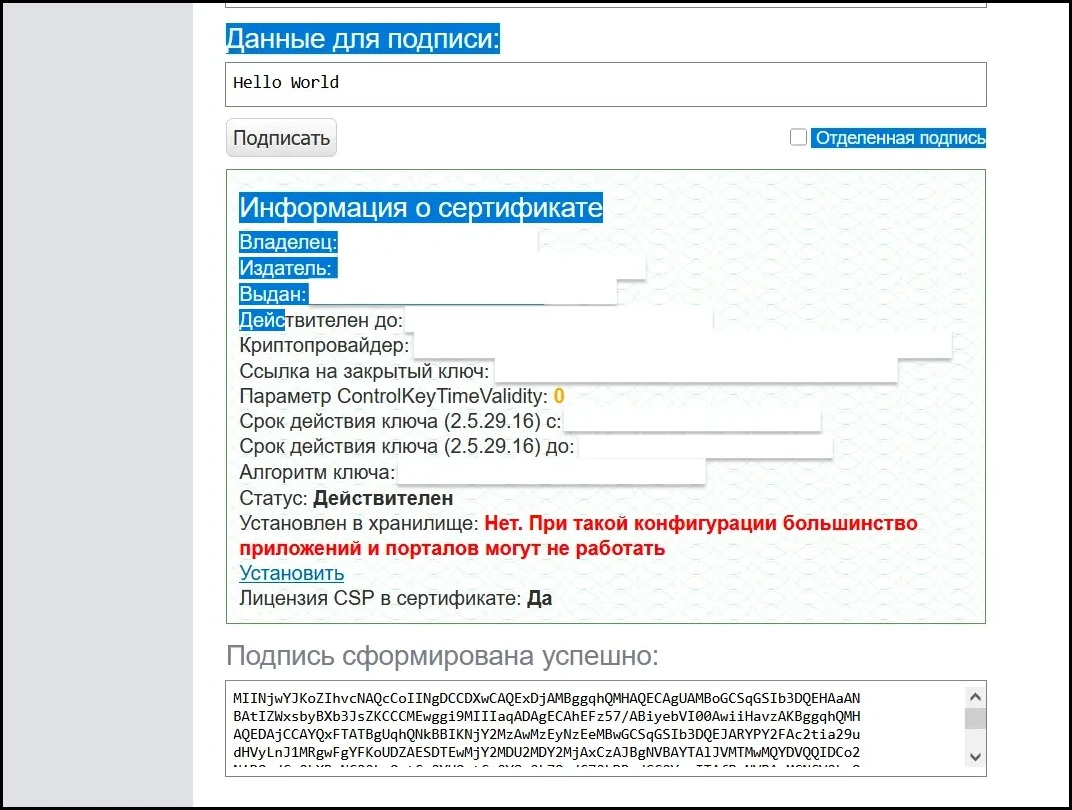
В данной ситуации мы видим, что сертификат подгрузился успешно, и подпись сформировалась, но при этом сертификат не установлен в личном хранилище, что как правило приводит к тому, что на других сервисах сертификат может не подгружаться.
Для того, чтобы исправить ошибку, необходимо кликнуть на ссылку Установить под надписью - система автоматически скачает и установит необходимые файлы, и сертификат будет готов к использованию на всех ресурсах.
Также у КриптоПро есть подробная база знаний, в которой описано большинство вопросов по работе с сертификатами, плагинами и прочими средствами электронного подписания. База знаний доступна по ссылке.
Протоколы на бетон не подтягиваются к актам
В первую очередь, необходимо проверить, о каких протоколах идет речь - дело в том, что по умолчанию к АОСР подтягиваются протоколы испытанию в промежуточном возрасте, а протоколы в проектном - подтягиваются к АООК.
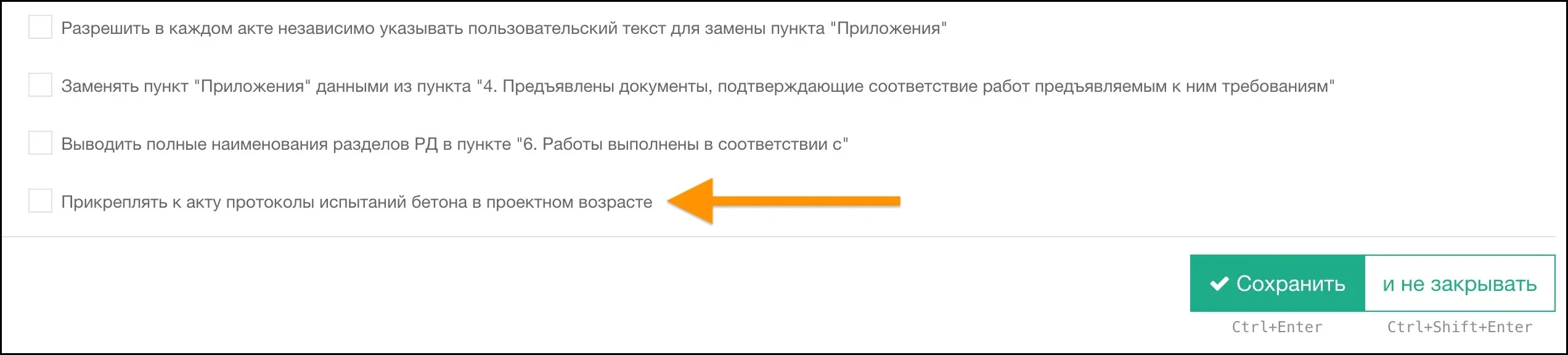
Но если необходимо подтягивать протоколы в проектном возрасте к АОСР, у нас для этого есть специальная настройка, которая находится в Настройках печати, раздел настроек - Особые настройки актов освидетельствования скрытых работ.
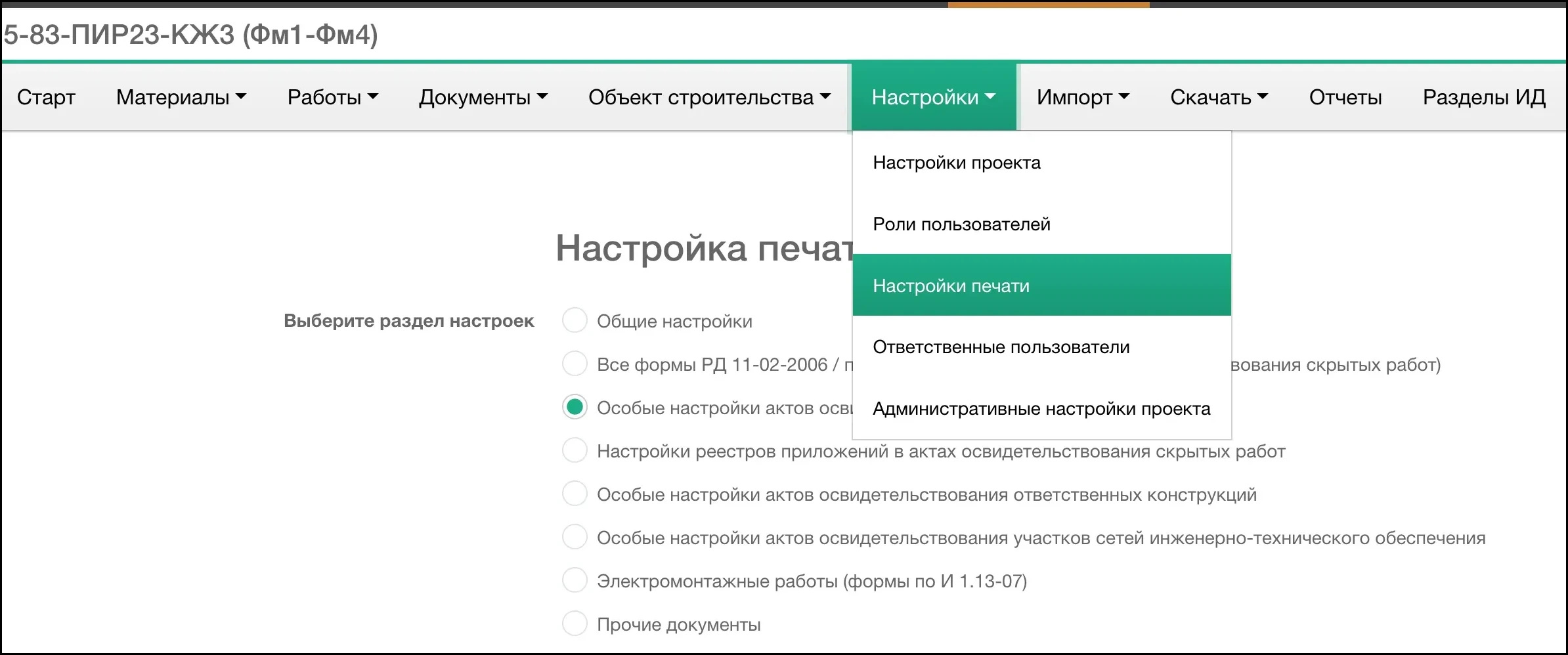
Настройка находится в самом низу раздела и называется Прикреплять к акту протоколы испытаний бетона в проектном возрасте - ее необходимо включить для того, чтобы, протоколы в проектном возрасте подгружались к АОСР.
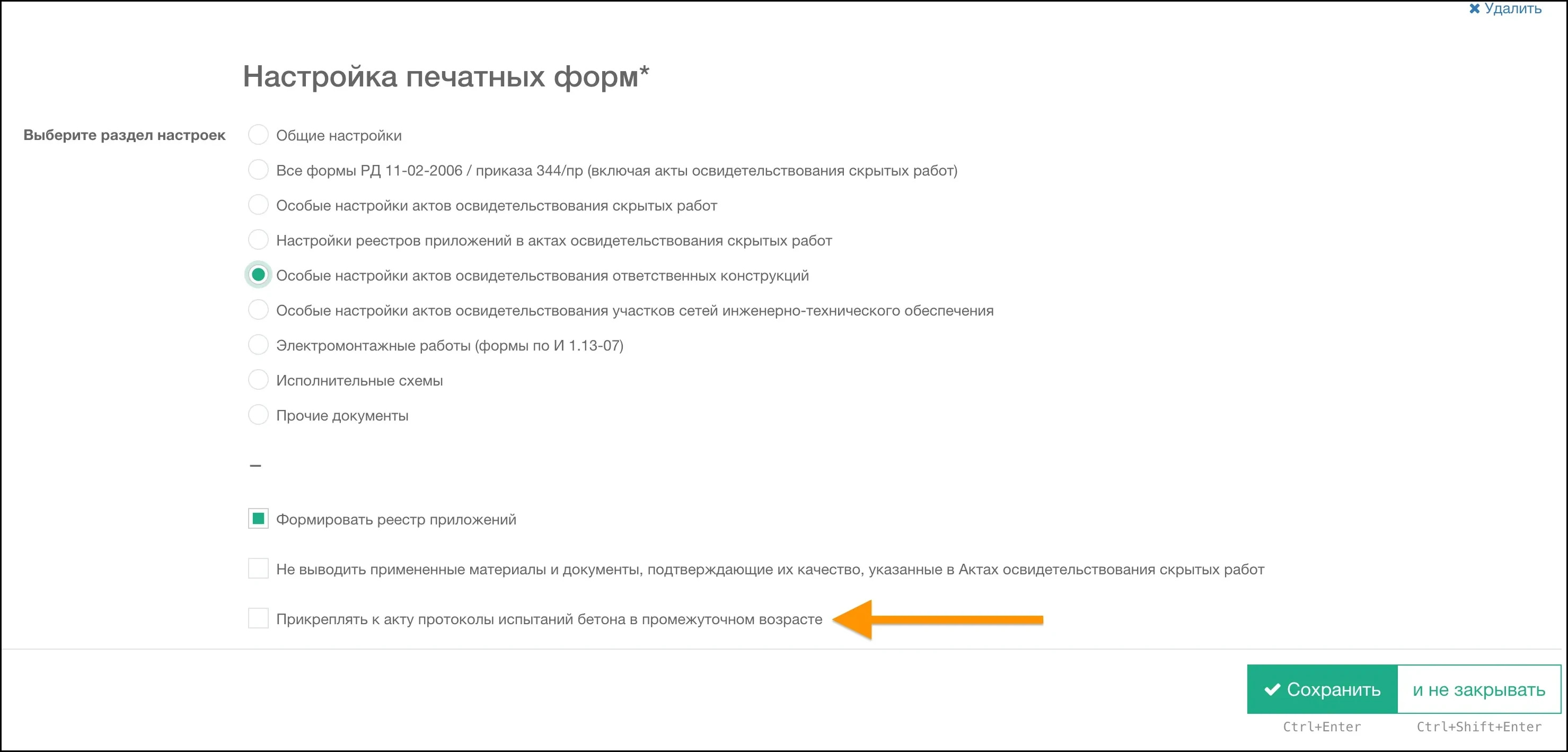
По аналогии с подгрузкой протоколов в промежуточном возрасте к АОСР, есть также настройка, которая позволяет подгружать протоколы в проектном возрасте к АООК - она находится в разделе Особые настройки актов освидетельствования ответственных конструкций и называется Прикреплять к акту протоколы испытаний бетона в промежуточном возрасте.
Необходимо загрузить документы, составленные, согласованные или подписанные вне сервиса
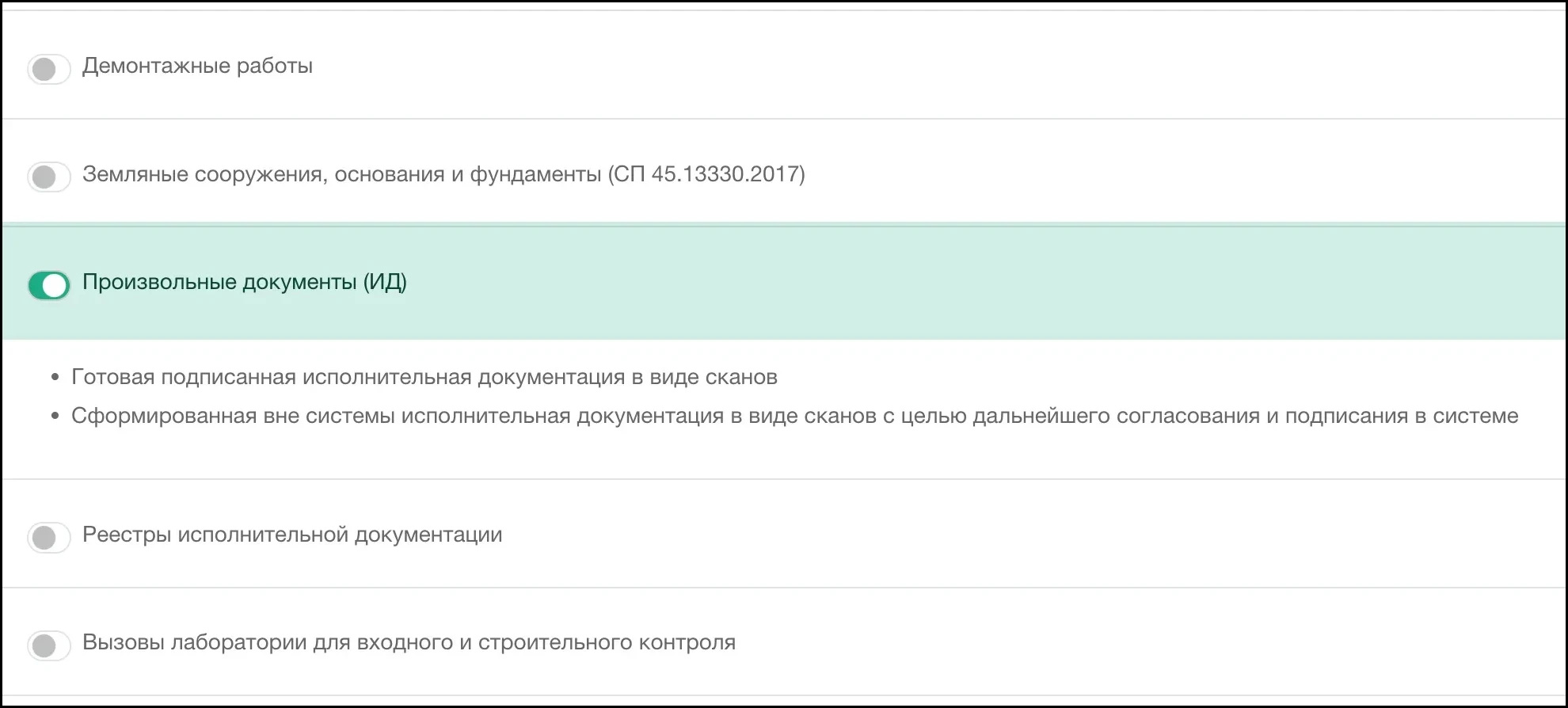
Периодически возникают ситуации, когда пользователю необходимо подгрузить в сервис документы, которые были уже подписаны на бумаге, либо в другом сервисе. Сделать это можно через страницу Произвольные документы. Включить эту страницу можно на вкладке Разделы ИД -> пункт Произвольные документы (ИД).
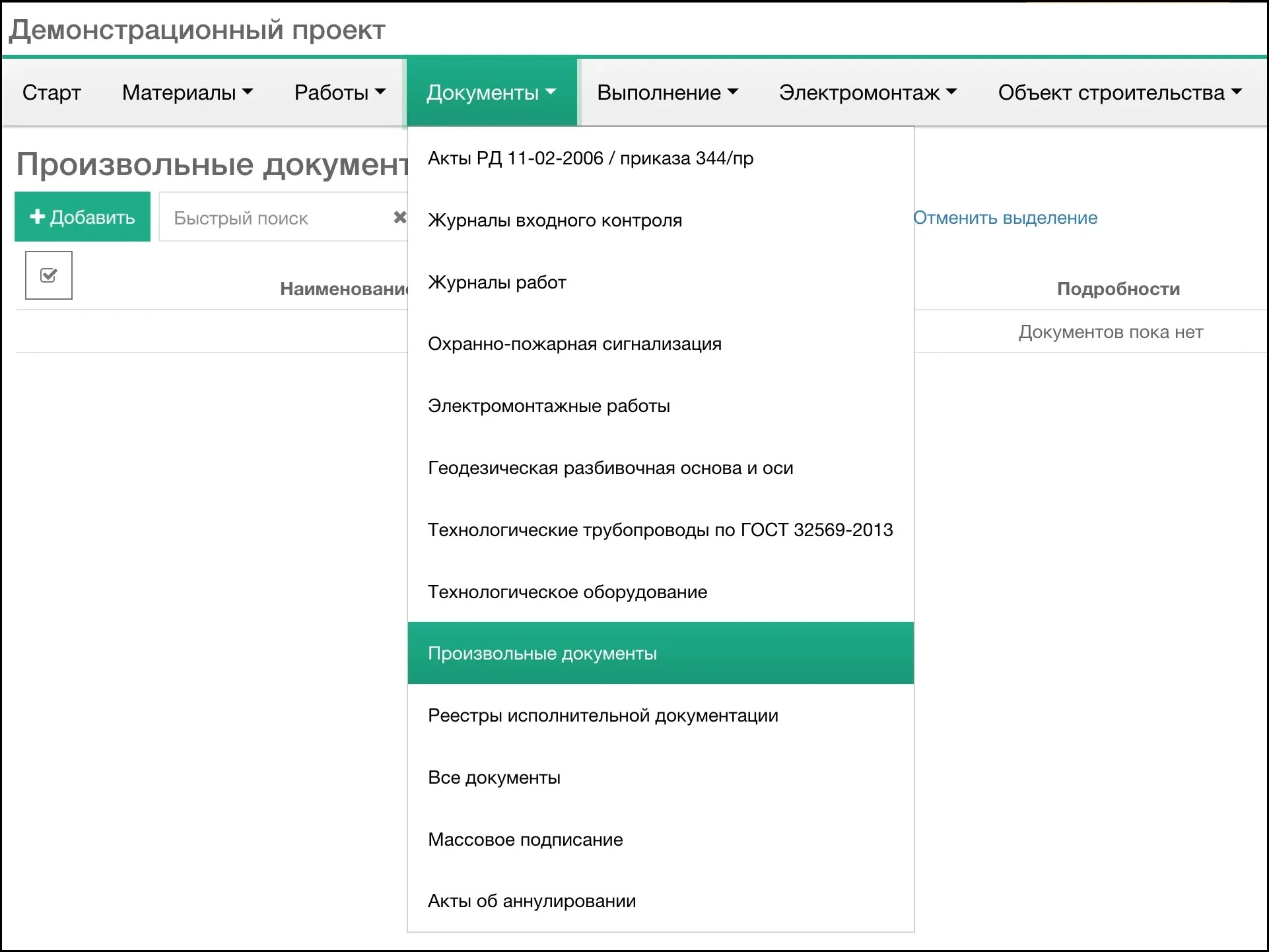
После включения страница появляется во вкладке Документы -> Произвольные документы.
Для создания нового документа, необходимо нажать на кнопку Добавить - откроется форма создания нового документа.
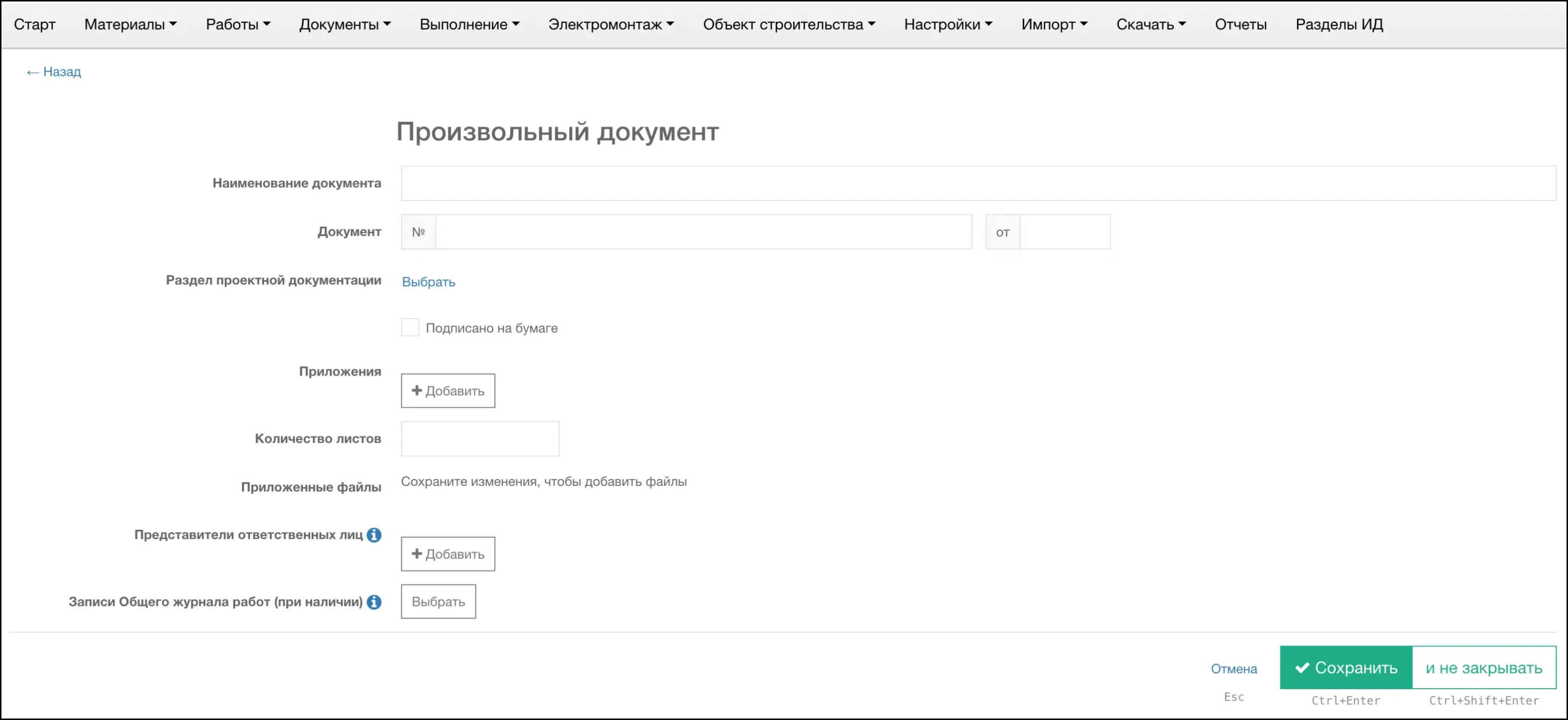
- Наименование документа - название документа, как оно должно выводиться в печатной форме
- Документ № … от … - номер и дата документа
- Раздел проектной документации - здесь необходимо выбрать, по какому разделу проектной документации формировался данный документ
- Подписано на бумаге - необходимо проставить в случае, если документ был подписан на бумаге (или в другом сервисе)
- Приложения - нажатие на кнопку Добавить раскрывает дополнительные поля, в которых можно указать информацию по документам, которые должны быть приложены к создаваемому на этой странице
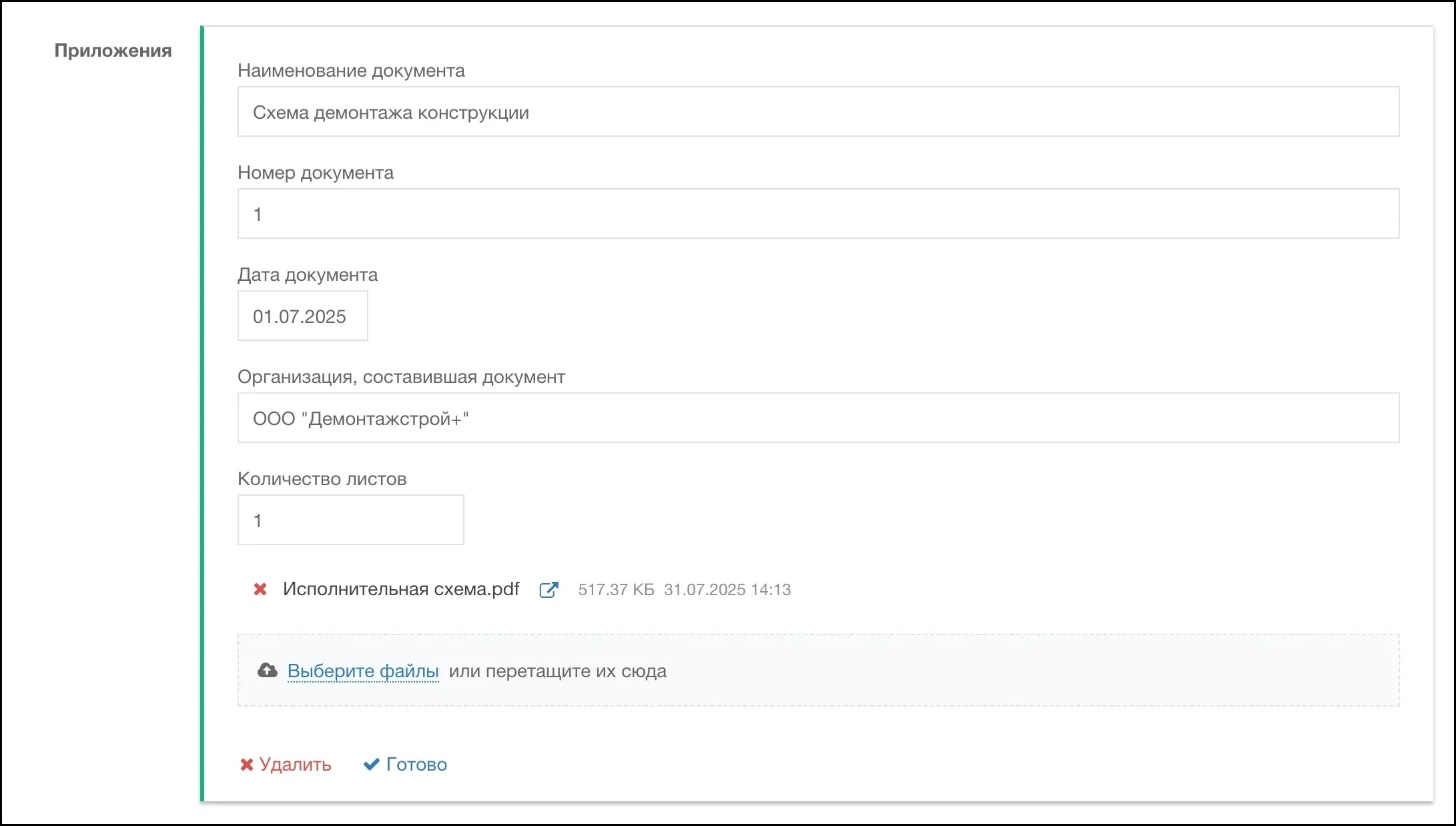
- Количество листов - количество листов, на которых составлен данный документ
- Приложенные файлы - здесь после сохранения документа можно приложить его скан
- Представители ответственных лиц - здесь можно добавить представителей, которые при необходимости могут подписать документ (например если он был согласован на бумаге, но подписать его нужно с помощью ЭЦП)
- Записи Общего журнала работ (при наличии) - в этом поле при необходимости можно Выбрать записи ОЖР, которые должны быть отражены в данном документе
После того, как документ создан, его можно также, как и остальные документы, отправить на согласование и подписание.