Создание нового проекта
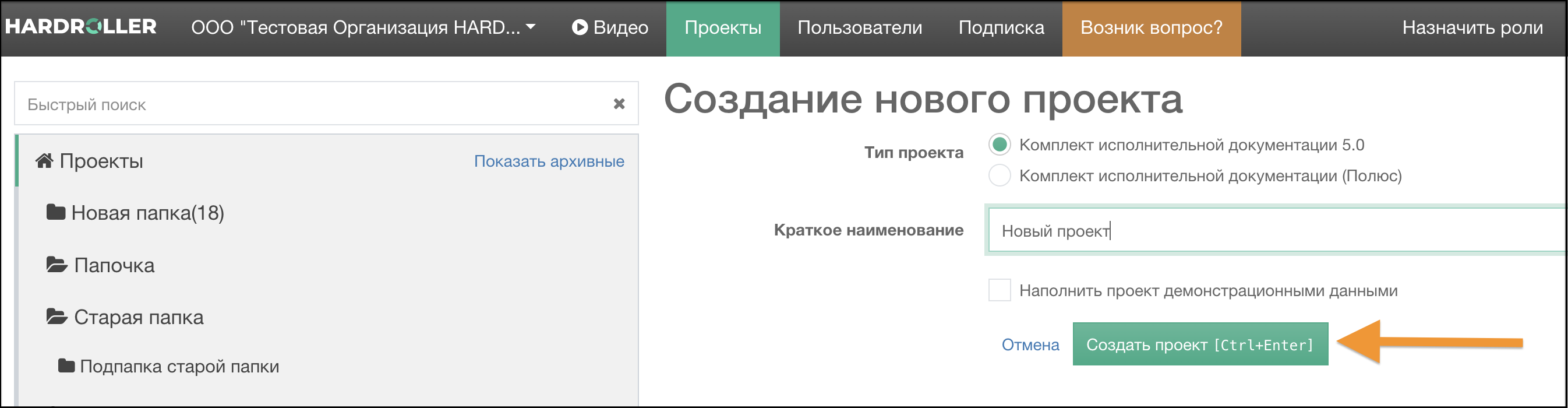
Создавать новые проекты могут пользователи с ролью Управление проектами. Для этого на вкладке Проекты нужно выбрать соответствующую папку и нажать кнопку Создать проект. Затем необходимо выбрать тип проекта (по умолчанию - комплект исполнительной документации 5.0), ввести название создаваемого проекта и подтвердить создание нажатием на кнопку Создать проект.

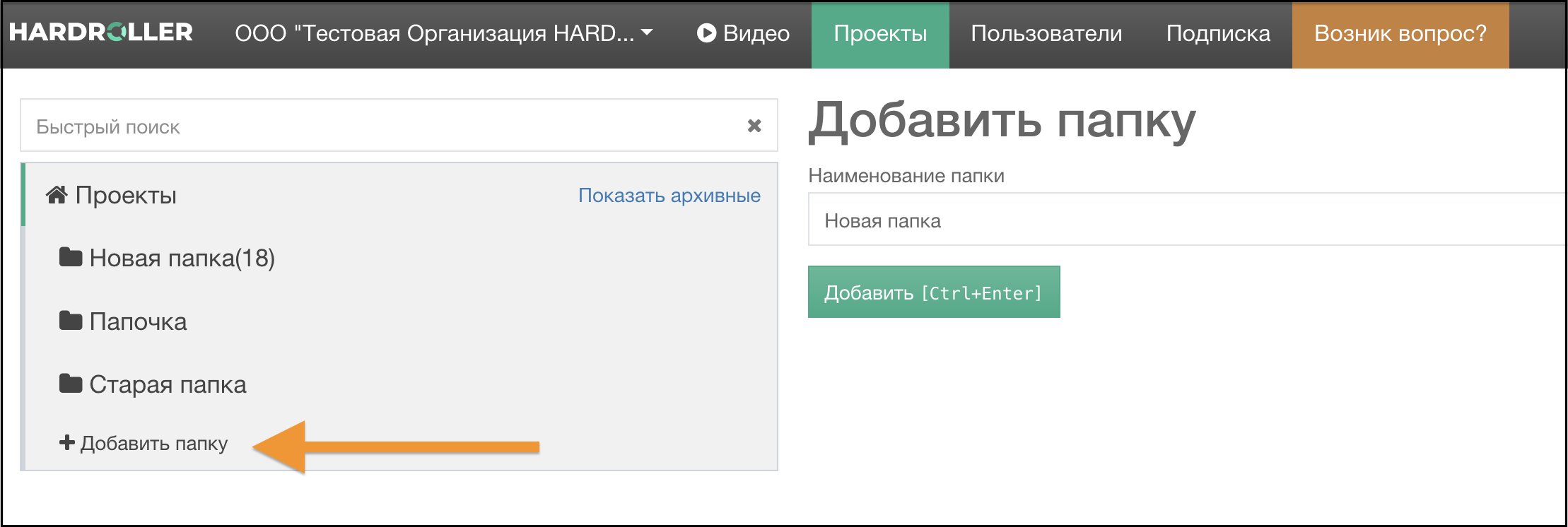
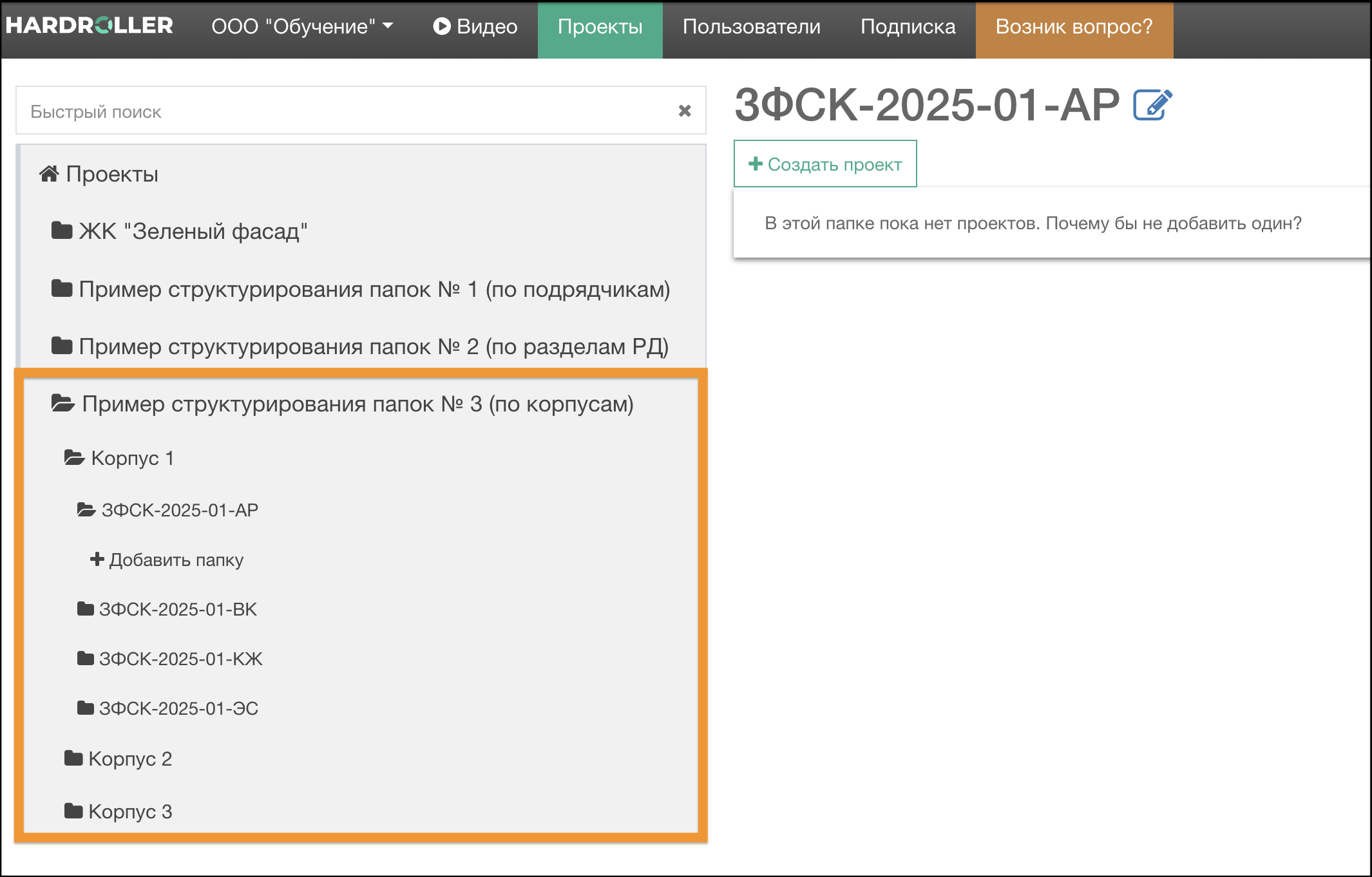
Для удобства, проекты можно группировать по папкам. Всего папки поддерживают до 4-х уровней вложений. Для создания папки необходимо нажать на кнопку Добавить папку, ввести ее название и подтвердить создание нажатием на кнопку Добавить.
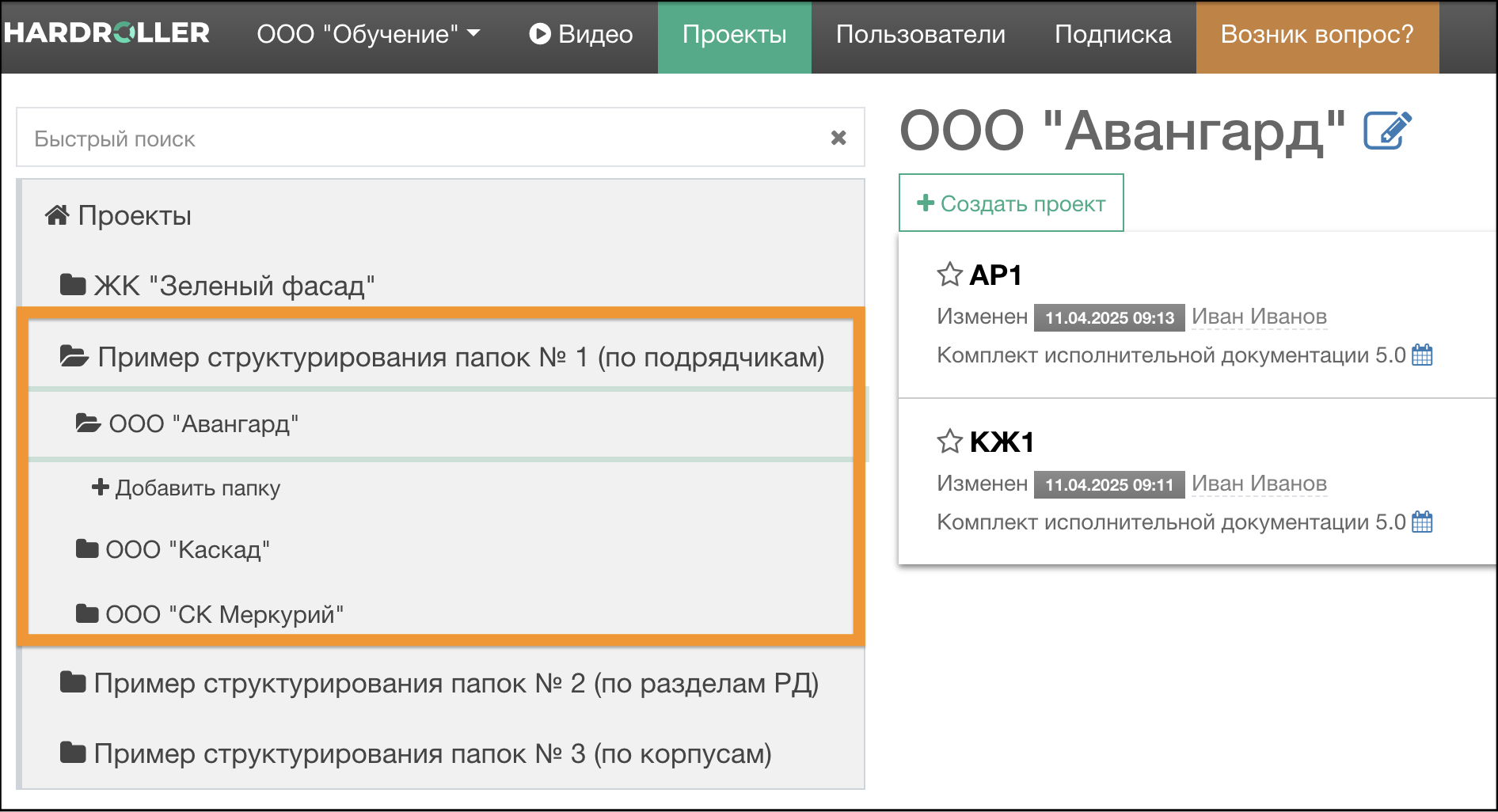
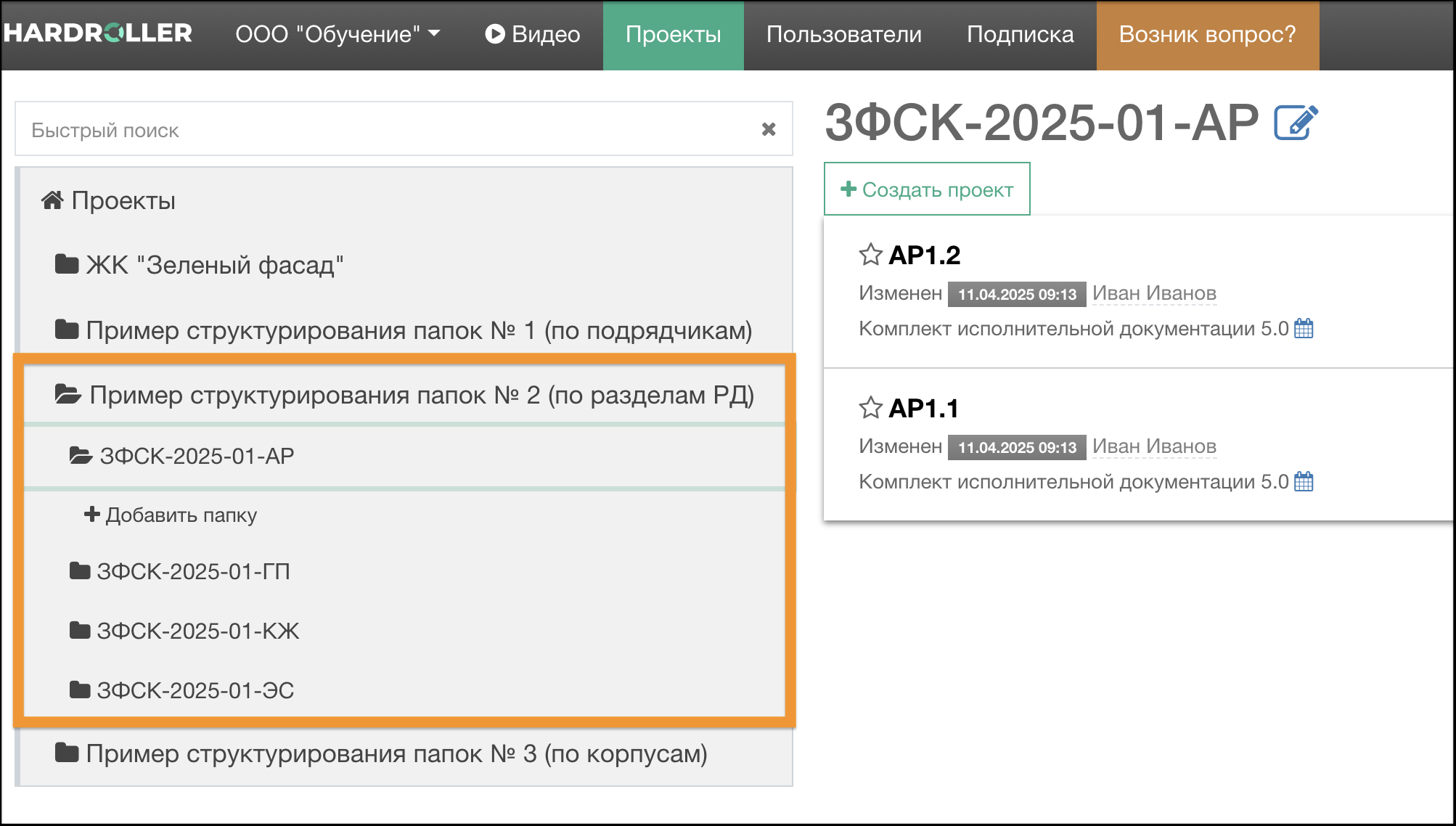
Ниже вы можете увидеть примеры группирования папок по разным сущностям:
- Подрядчикам
- Разделам РД
- Корпусам
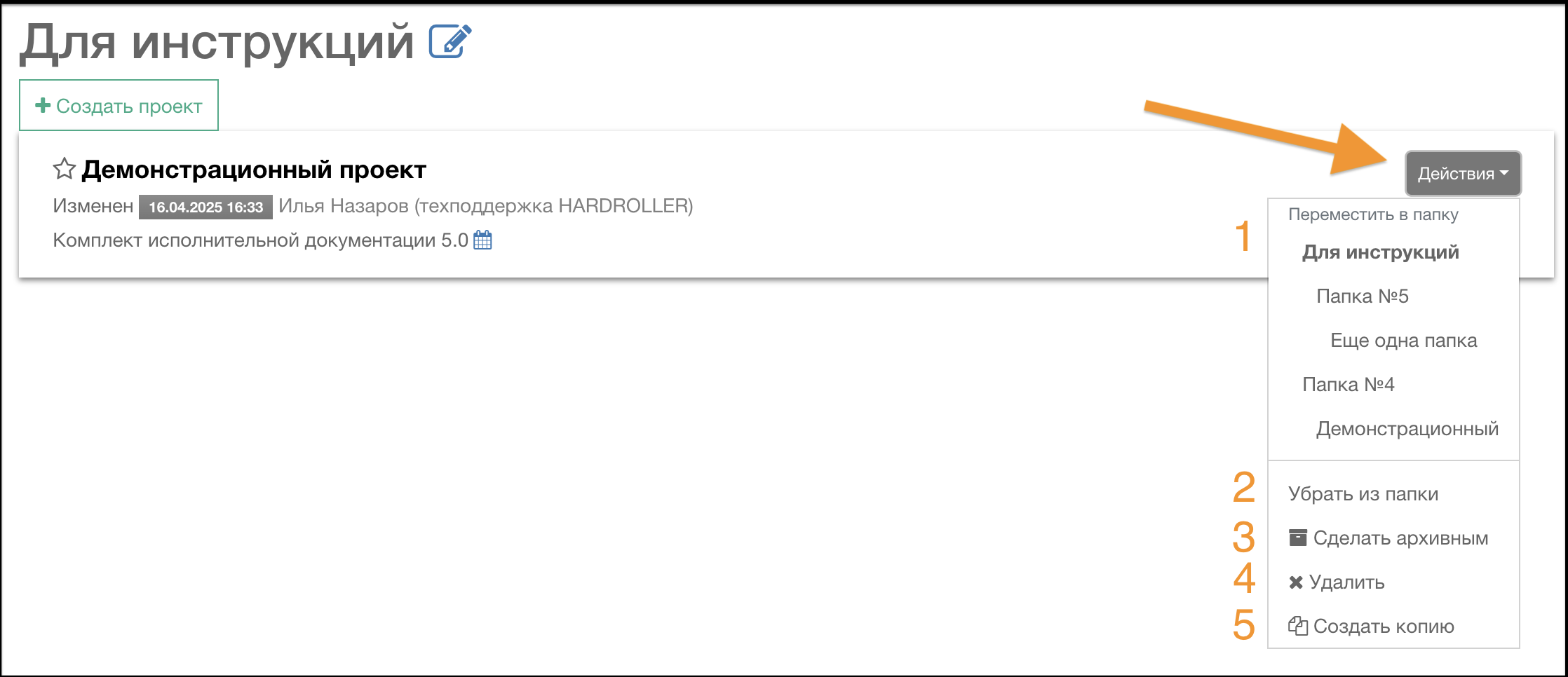
С проектами можно совершать следующие действия:
- Переносить из папки в папку
- Убирать из папок
- Архивировать (проект помечается как архивный, с возможностью скрыть его)
- Удалять (проект переносится в корзину на две недели, в течение которых его можно восстановить)
- Копировать
Вы также можете добавлять проекты в избранное с помощью значка звездочки слева от названия проекта - так они всегда будут отображаться на самом верху списка проектов.
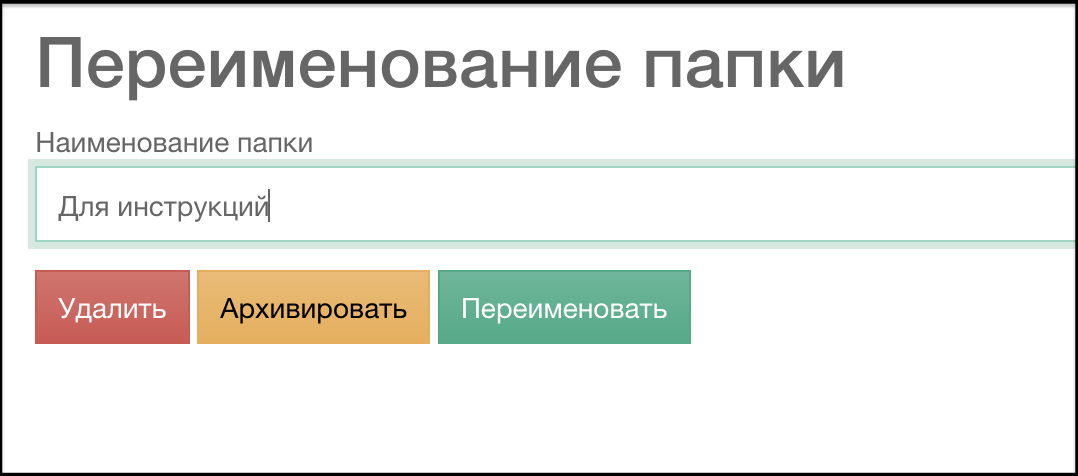
Папки можно переименовывать, удалять и архивировать. Для этого надо зайти на страницу папки и нажать на значок редактирования рядом с ее названием.

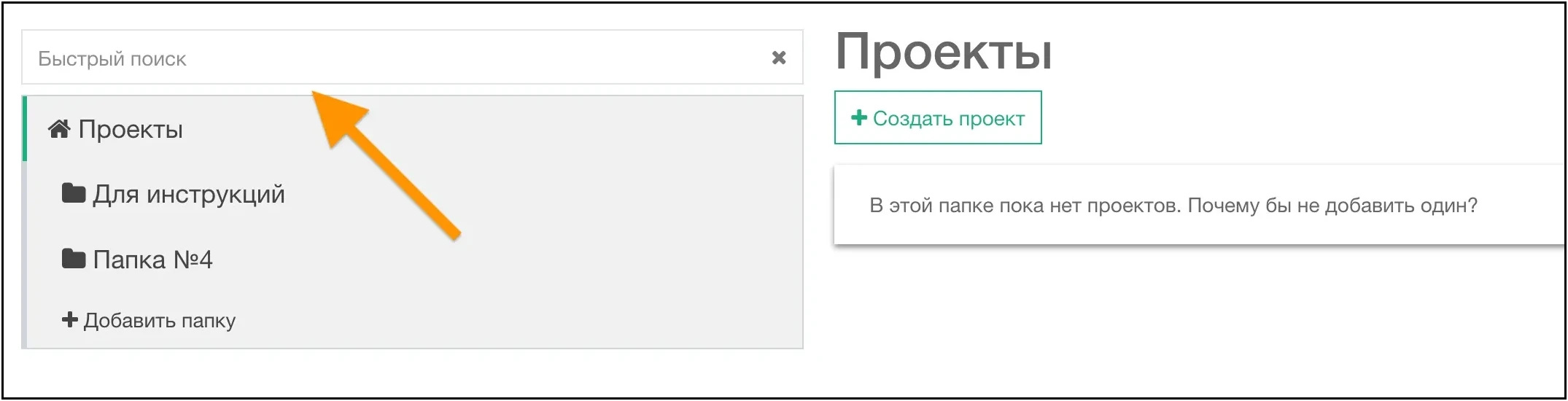
Быстрый поиск в левом верхнем углу позволяет искать как папки, попадающие под условие, так и проекты, соответствующие ключевым словам.
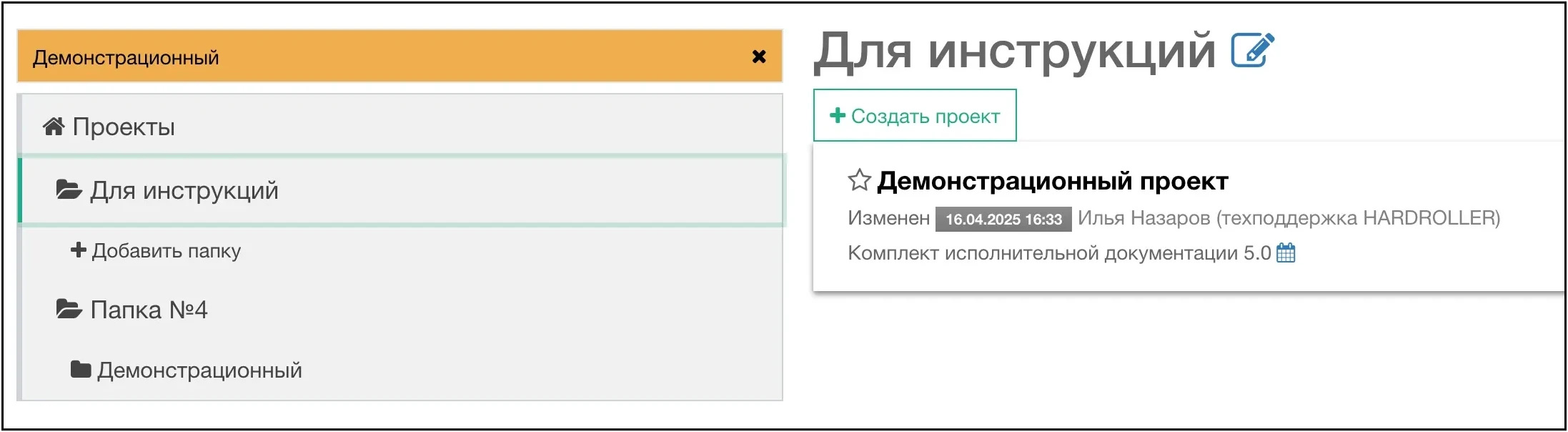
Для того чтобы открыть проект, необходимо нажать на него левой кнопкой мыши. После этого вы попадете на стартовую страницу, где сможете ознакомиться с обучающим видео и с порядком работы в системе.
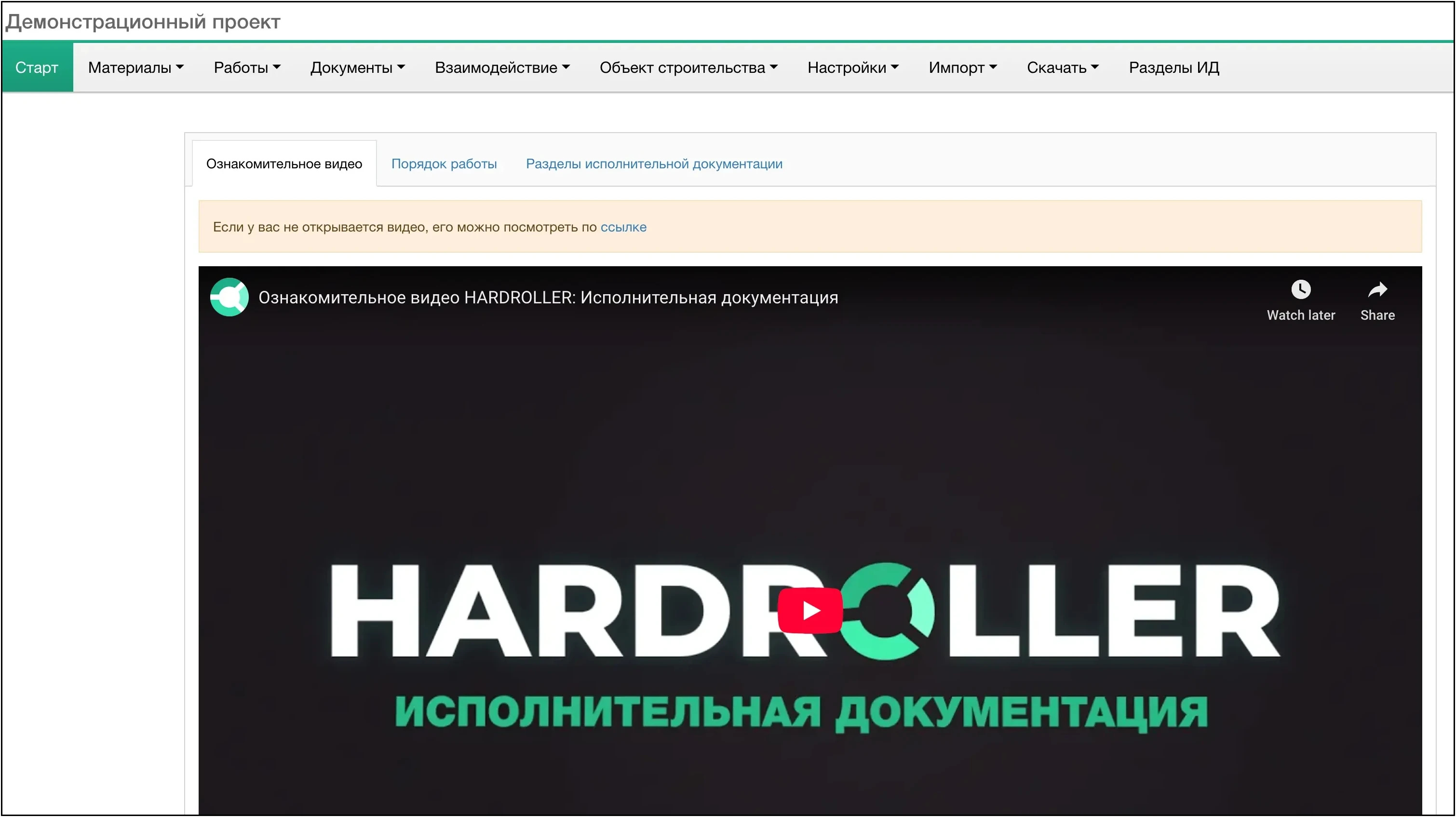
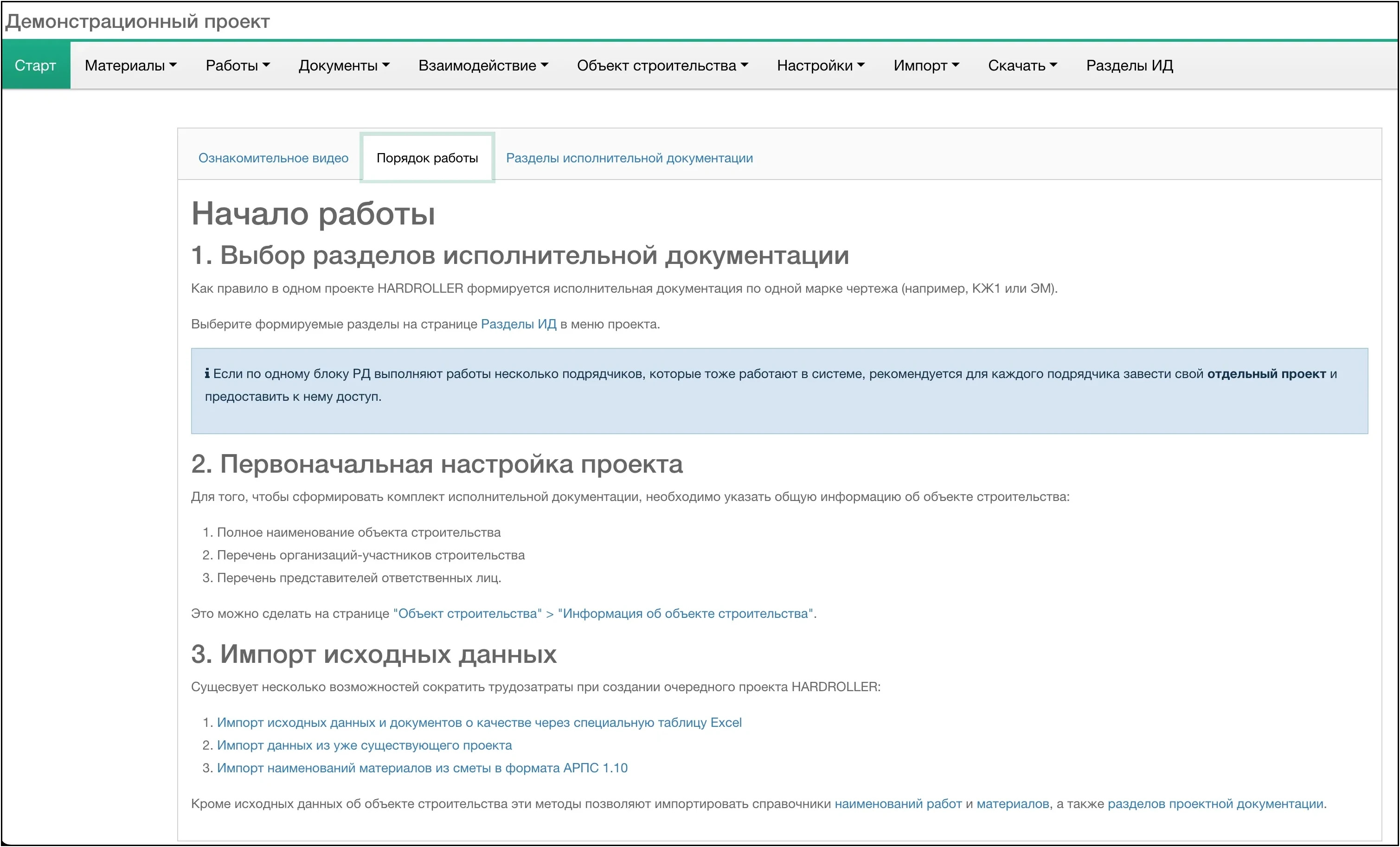
По умолчанию в системе доступна только вкладка Документы с возможностью формирования актов приказа 344 (РД-11-2006).
Для того чтобы получить возможность формировать необходимые вам документы, перейдите во вкладку Разделы ИД и выберите те комплекты исполнительной, которые вам необходимы в данном проекте.
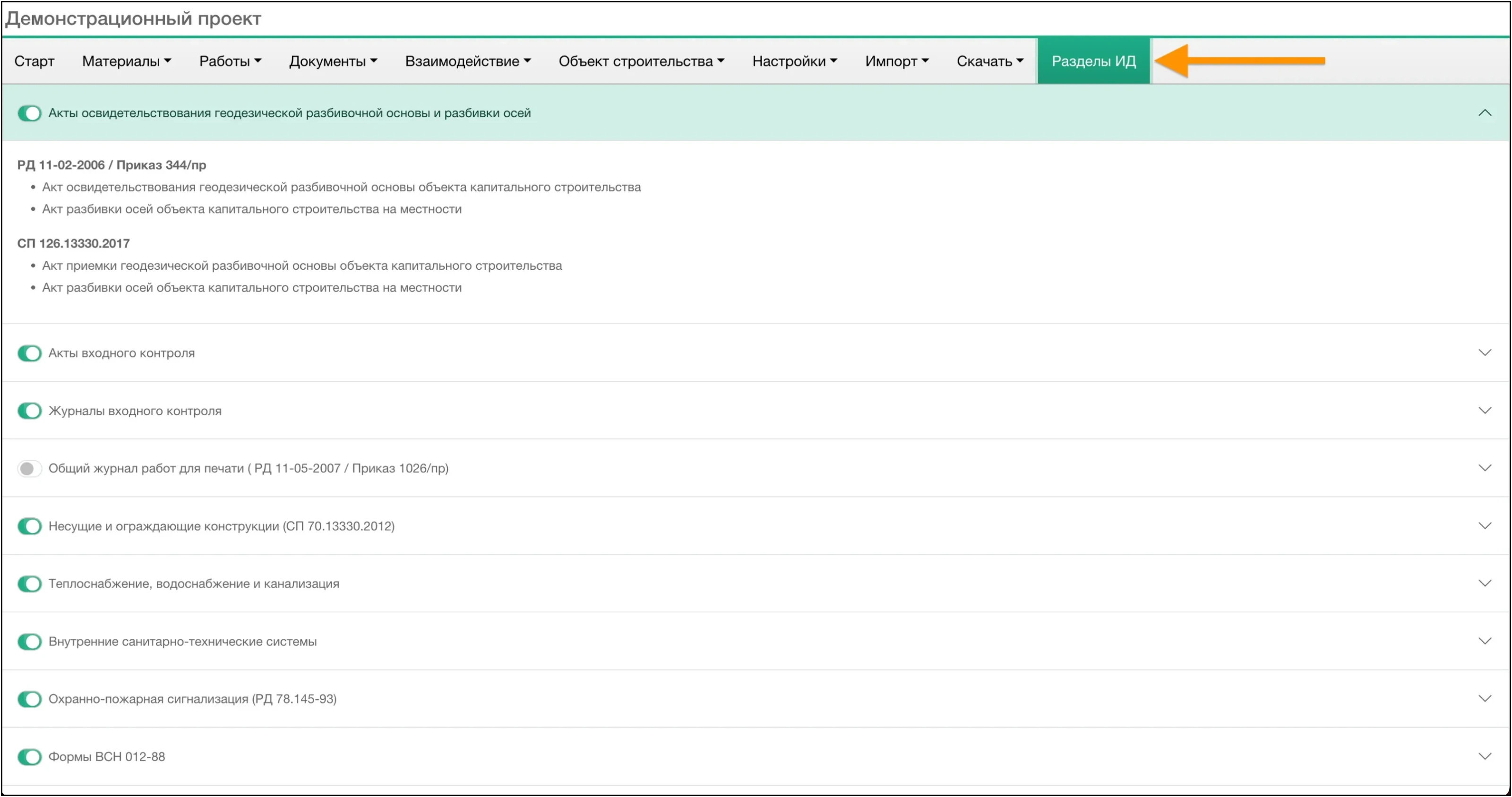
После того, как необходимые разделы выбраны, можно приступать к загрузке данных в систему! Существует два способа загрузить данные в систему - вручную и с помощью Excel импорта. В следующих двух статьях мы разберем первый способ.