Работа с пользователями
Для того, чтобы ваши коллеги имели возможность работать вместе с вами над исполнительной документацией по проекту, их необходимо пригласить в систему. Сделать это может пользователь с ролью Администратор, через вкладку Пользователи.

Приглашение пользователей
В блоке Пригласить пользователя две вкладки: Одно приглашение и Списком.
Одно приглашение
Введите адрес электронной почты коллеги, которого вы хотите пригласить, и нажмите на кнопку Пригласить. Если в системе настроено несколько способов входа, сначала выберите, как пользователь будет входить: Почта и пароль, Windows или Корпоративный.
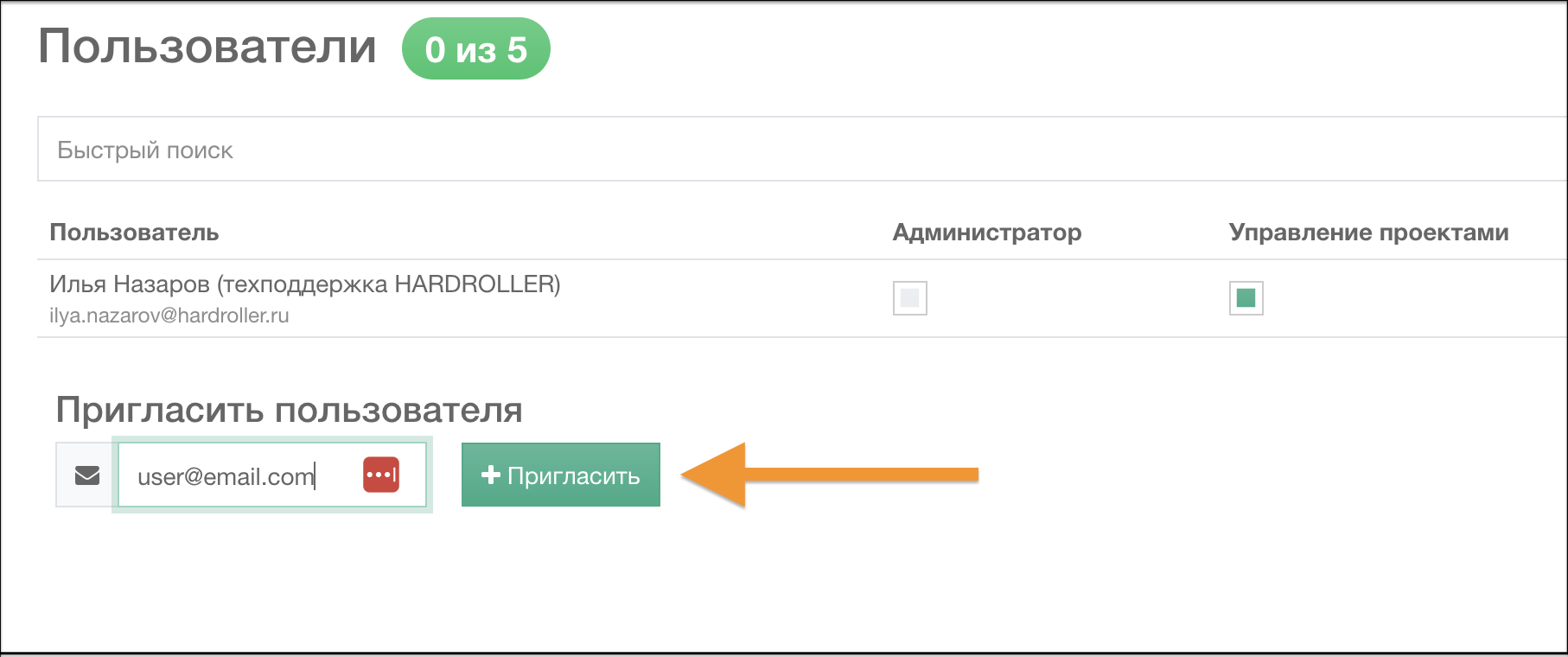
Если в вашей системе включено приглашение с данными профиля (серверная настройка AllowUserInvitationRoleAssignment), рядом с адресом появляется переключатель режимов:
- Только e-mail — приглашение отправляется только на адрес, как описано выше. Остальные данные пользователь заполнит сам при регистрации.
- С данными профиля — вы сразу заполняете Фамилию и Имя (обязательно), Отчество и Контактный телефон (по желанию) и отмечаете права в рабочем пространстве: Администратор, Управление проектами, Аудит. Пользователь получит эти данные и права, когда примет приглашение.
Если у приглашённого уже есть учётная запись в системе, в приглашение попадут фамилия, имя, отчество и телефон из его профиля, а не введённые в форме.
При отправке система проверяет:
- адрес — приглашение не отправляется, если пользователь уже состоит в рабочем пространстве;
- лицензии — приглашение не отправляется, если лицензий не хватает;
- другие приглашения — если на этот адрес уже есть другое открытое приглашение, новое всё равно отправляется, но система об этом предупредит.
Если письмо не удалось отправить, приглашение всё равно создаётся, а система сообщает об ошибке.
Приглашение списком
На вкладке Списком можно пригласить сразу до 200 человек. Удобнее всего сделать это через шаблон Excel:
- Выберите режим и нажмите Скачать шаблон.
- Заполните шаблон, начиная со второй строки. Первую строку с заголовками не меняйте.
- Нажмите Загрузить из Excel и выберите заполненный файл.
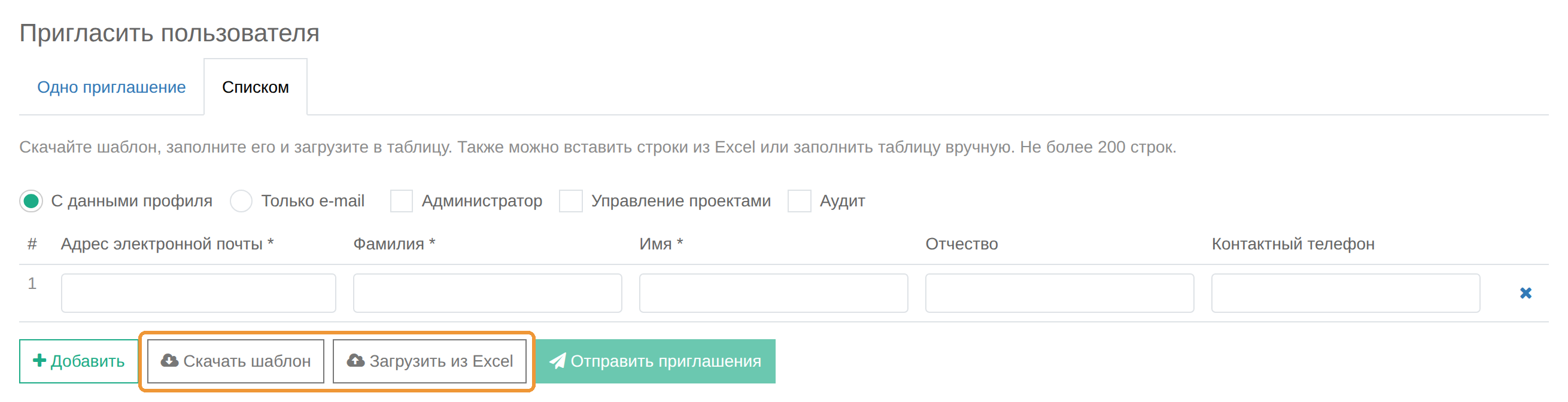
Строки из файла заменяют содержимое таблицы, пустые строки пропускаются. Перед отправкой их можно поправить прямо в таблице.
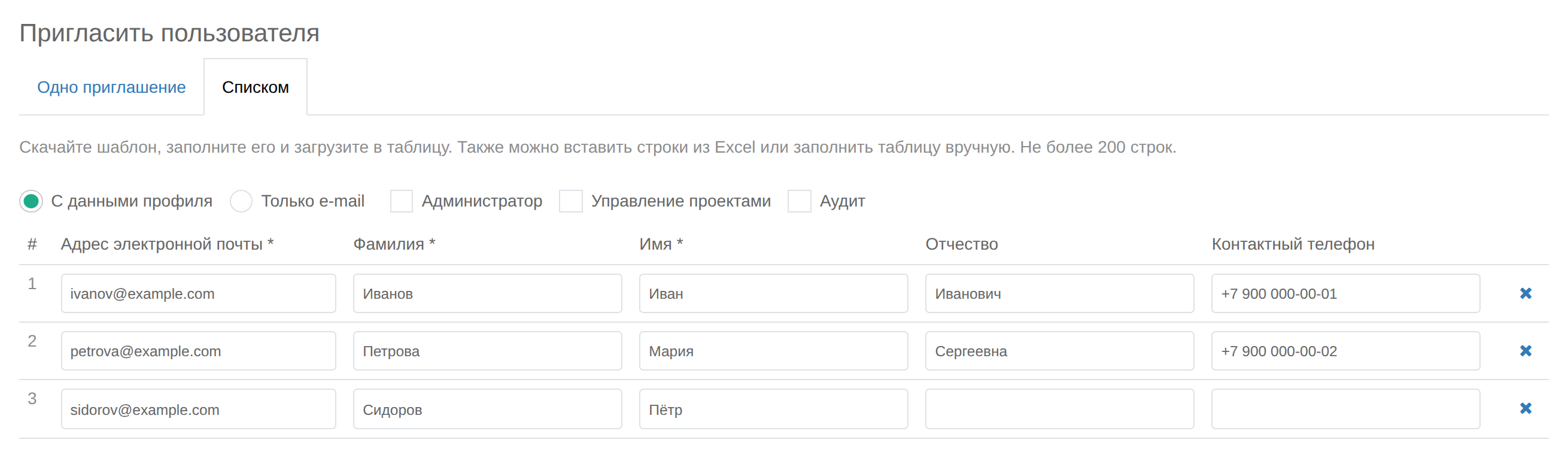
Шаблон соответствует режиму, в котором его скачали. В режиме С данными профиля в нём колонки адрес, фамилия, имя, отчество и телефон. В режиме Только e-mail колонка одна — адрес. Принимается только файл, скачанный кнопкой Скачать шаблон. Если загрузить другой файл Excel или шаблон старой версии, система попросит скачать шаблон заново.
Таблицу можно заполнить и без шаблона: вручную или вставив в неё строки из Excel, колонки в том же порядке. Режим, способ входа и права выбираются один раз для всего списка.
Перед отправкой система подсвечивает строки с некорректным адресом, без фамилии или имени и с повторяющимися адресами. После нажатия на Отправить приглашения отправленные строки убираются из таблицы. Остальные остаются в ней с причиной, например Уже в рабочем пространстве, Недостаточно лицензий или Ошибка при отправке. Их можно исправить и отправить ещё раз. Если лицензий хватает не на всех, приглашения отправляются по порядку сверху вниз, пока лицензии не закончатся.
Письмо и регистрация
Приглашённому уйдет письмо с предложением зарегистрироваться в системе. Ссылка в письме действует 7 дней.
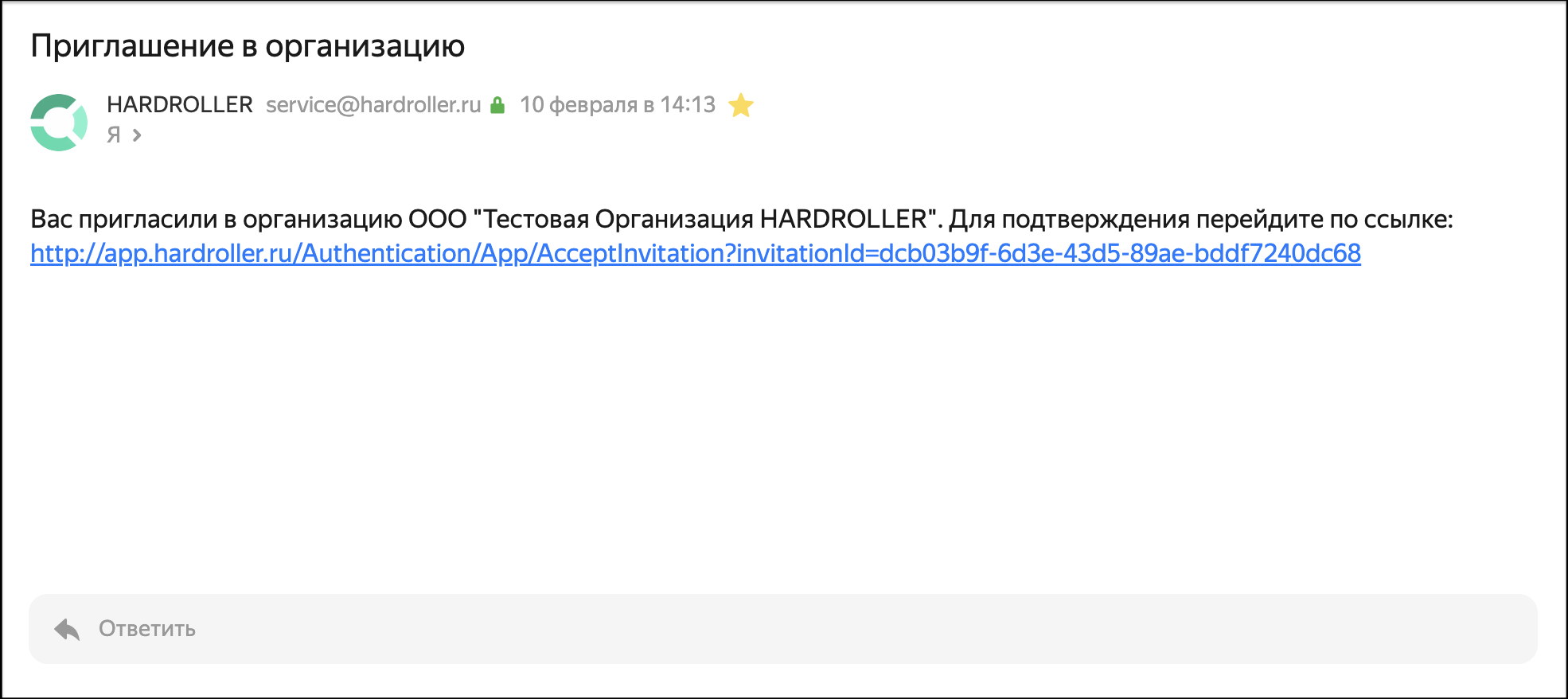
Перейдя по ссылке в письме и заполнив все необходимые данные, пользователь получит доступ к системе. Поля, заполненные в приглашении, на странице регистрации изменить нельзя. При входе через корпоративную учётную запись данные берутся из корпоративного каталога.
Если на один адрес было отправлено несколько приглашений, после принятия одного из них остальные отменяются автоматически.
Когда приглашают пользователя с правом Администратор, письмо об этом получают все администраторы рабочего пространства, в том числе тот, кто пригласил. При приглашении списком приходит одно письмо, в котором перечислены все приглашённые администраторы.
Отправленные приглашения
Ниже формы находится таблица Отправленные приглашения: адрес, дата отправки и статус (Ожидание, Истекло, Принято или Отменено). Если приглашение с данными профиля включено, в таблице также есть ФИО и права. Приглашение в статусе Ожидание можно отменить кнопкой с крестиком. Если включено приглашение с данными профиля, так же можно отменить и истёкшее приглашение.
По ссылке История открывается история приглашения:
- Отправка — когда и кто отправил приглашение, данные приглашённого, права, способ входа и отправлено ли письмо;
- Роли в проектах — все назначения и снятия ролей до принятия приглашения: кто и когда их менял;
- Итог — принято или отменено, когда и кем. Для отменённого приглашения указана причина: его отменил администратор, было принято другое приглашение на этот адрес или пользователь уже состоял в рабочем пространстве.
Роли в проектах
Для того, чтобы пользователю стал доступен конкретный проект, необходимо выдать ему роли в этом проекте. Это делается через вкладку Настройки -> Роли пользователей.
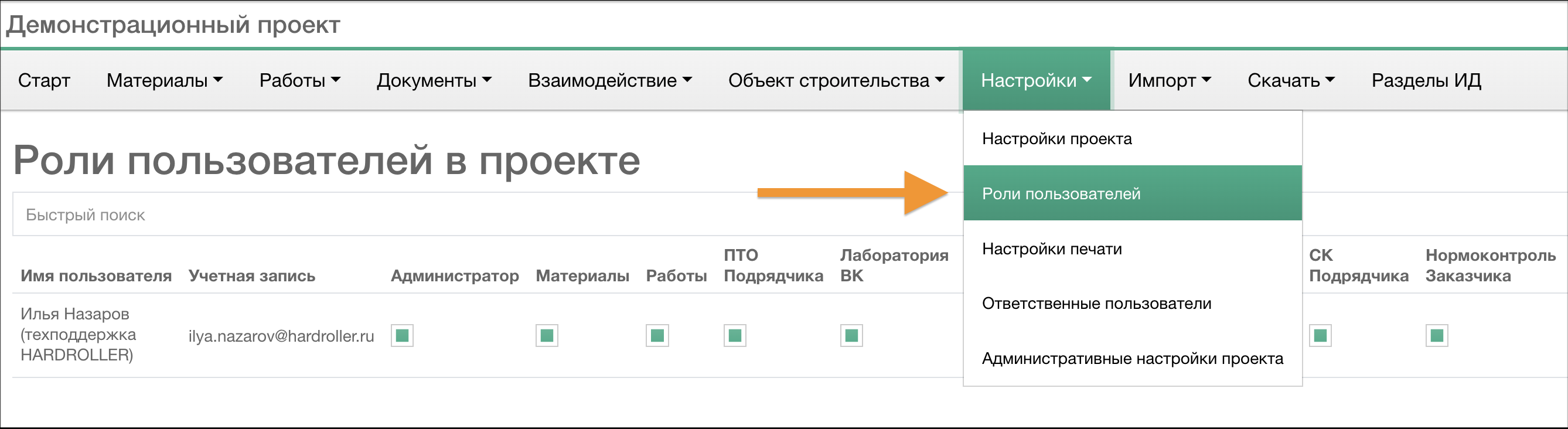
Подробнее про роли пользователей на уровне организации и на уровне проектов рассказываем в соответствующей инструкции в нашей базе знаний.
Другие действия с пользователями
Во вкладке Пользователи пользователь с ролью Администратор также может:
- Указать должность пользователя
- Указать организацию пользователя
- Посмотреть задачи пользователя
- Удалить пользователя

Массовое назначение ролей
Также, для более быстрой работы с ролями пользователей, в системе доступен функционал массового назначения ролей. На страницу массового назначения ролей пользователям в проектах можно попасть по кнопке Назначить роли в верхней правой части экрана.

На этой странице можно выбрать сразу несколько ролей, пользователей и проектов. Роли можно назначить или, наоборот, отозвать.
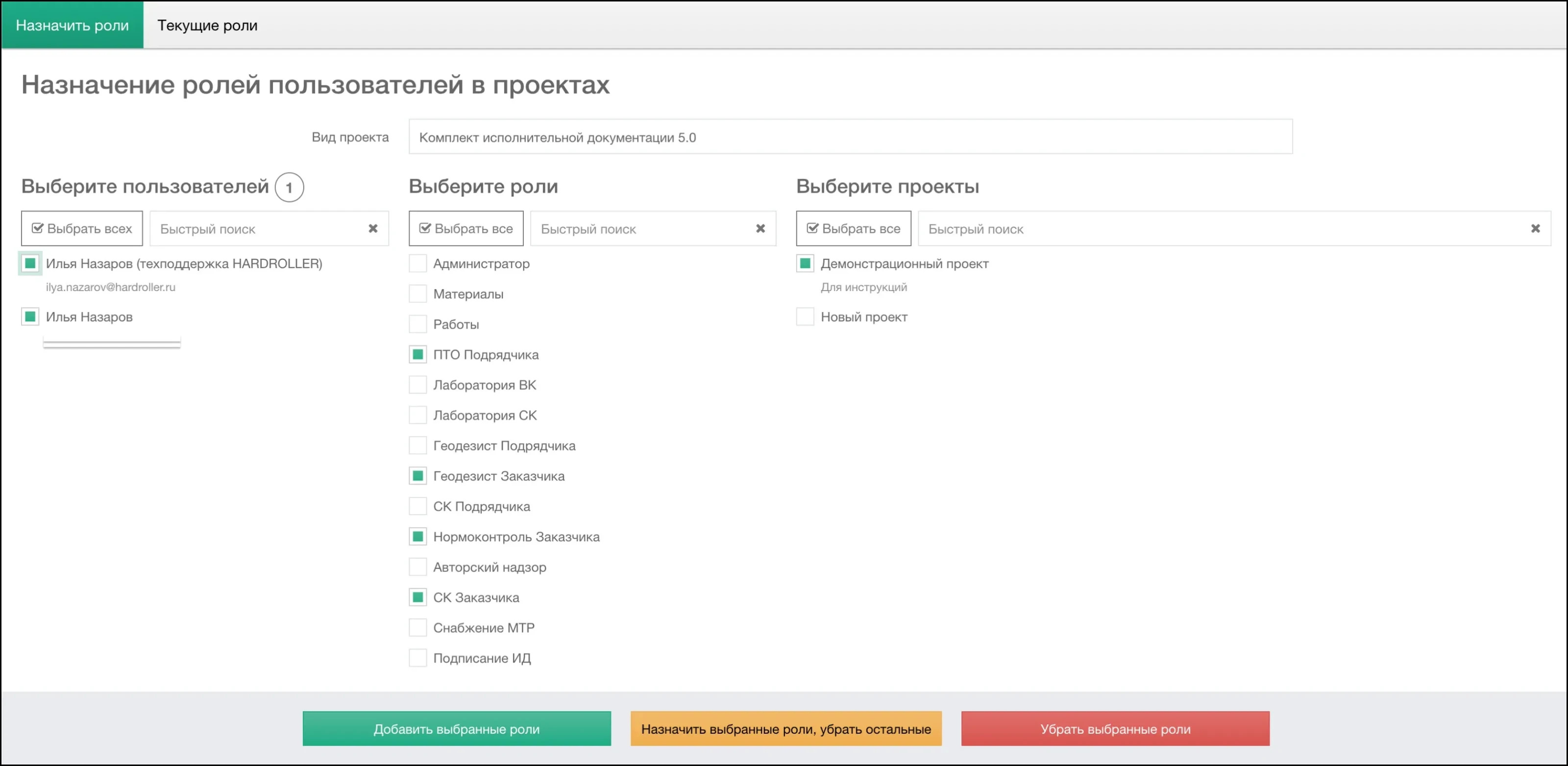
Здесь есть три возможных действия:
-
Добавить выбранные роли
Выбранные роли назначаются дополнительно для указанных пользователей в выбранных проектах, независимо от того, какие еще роли у них там уже есть. Существующие роли не удаляются.
-
Назначить выбранные роли, убрать остальные
Выбранные роли назначаются вместо существующих. Все роли, которые уже были у этих пользователей в выбранных проектах, удаляются.
-
Убрать выбранные роли
Выбранные роли у пользователей в выбранных проектах удаляются. Прочие роли остаются неизменными.
Роли до принятия приглашения
Если в вашей системе включено приглашение с данными профиля, роли в проектах можно выдать заранее, ещё до того, как приглашённый примет приглашение. Для этого в разделе Настройки -> Роли пользователей откройте вкладку Приглашения.
На вкладке видны приглашения, которые ещё не приняты и не отменены. Выберите приглашения, роли и проекты так же, как при массовом назначении ролей пользователям, и выполните одно из трёх действий: Добавить выбранные роли, Назначить выбранные роли, убрать остальные или Убрать выбранные роли. Возле каждого приглашения показано, в скольких проектах у него уже есть роли.
Назначить роли нельзя:
- приглашению без фамилии и имени, если у приглашённого ещё нет учётной записи в системе (отправленному в режиме Только e-mail). Такое приглашение помечено Нет ФИО — роли назначить нельзя;
- истёкшему приглашению. Чтобы пригласить пользователя снова, отправьте новое приглашение и назначьте роли заново.
Любое приглашение на этой вкладке можно отменить кнопкой с крестиком (Отменить приглашение).
Когда пользователь примет приглашение, он получит все назначенные роли. Роли в проектах, которые к этому моменту удалены или перенесены в архив, не выдаются, но это не мешает пользователю зарегистрироваться.