Excel импорт исходных данных
Excel импорт исходных данных позволяет импортировать следующую информацию:
- Наименования материалов
- Произведенные работы
- Организации, задействованные в проекте
- Представители организаций
- Проектную документацию
- Машиночитаемые доверенности для представителей
- Нормативную документацию
- ЖБ конструкции
- Инженерные системы
- Кабельные линии
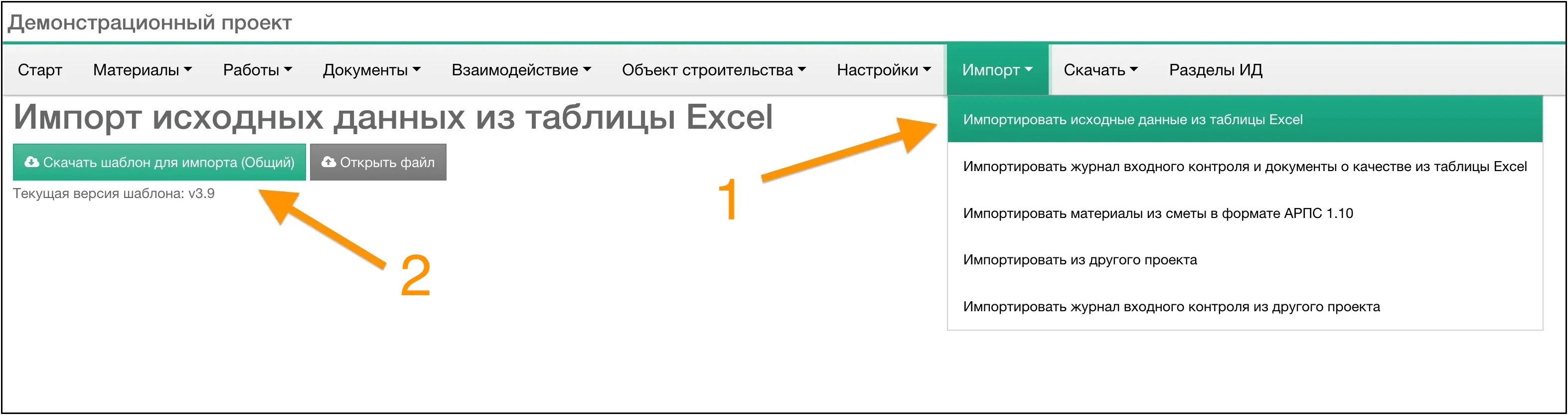
Функция импорта находится во вкладке Импорт -> Импортировать исходные данные из таблицы Excel. Для корректного выполнения импорта необходимо Скачать шаблон для импорта и заполнить его реальными данными по проекту. Важно! Шаблон содержит все необходимые колонки для успешного импорта. Нельзя добавлять новые, удалять существующие или менять местами порядок колонок - это приведет к ошибке при импорте данных.
В файле для импорта необходимо заполнить следующие листы (все поля обязательны к заполнению, если не прописано иного):
Материалы
- Материал - наименование материала
- Единица - в каких единицах измеряется количество материала
- Количество - общее количество материала по проекту, необязательное поле
- Единица веса - в каких единицах измеряется вес материала (должно выбираться из выпадающего списка, из трех значений: кг, т, и тн.). Если материал по проекту измеряется не по весу т.е. не по кг, т или тн., то выберите любую из трех единиц измерения.
- Специальный тип материала - также выбирается из выпадающего списка. Если нет подходящего типа - выберите «прочее»
- Необходимые документы, подтверждающие качество - проставьте любой символ в колонке с типом документа, необходимым для подтверждения качества материала
Работы
- Наименование работ - наименование работы
- Единица - единица измерения для материала, использованного в работах
- Объем - объем работ по проекту, не обязательное поле, заполняется в случаях, если в сервисе необходима проверка выполненных работ, относительно объема по проекту
- Специальный вид работ - выбирается из выпадающего списка
- Шифр раздела проектной документации - должен полностью (включая регистр) совпадать с шифром на листе «Проектная документация»
- Шифр инженерной системы - необязательное поле, при необходимости позволяет разделять работы по инженерным системам
- Требуется исполнительная схема - необязательное поле, заполняется в случае, если для данного вида работ обязательно нужна исполнительная или монтажная схема или исполнительный чертеж
Организации
- Краткое наименование - название организации
- Тип - тип организации, выбирается из выпадающего списка
- ИНН, ОГРН, Адрес места регистрации и Контактные телефоны - поля для занесения реквизитов и контактных данных организации
- Наименование, ИНН и ОГРН СРО - данные о саморегулируемой организации, в которой состоит данная организация
Проектная документация
- Шифр - шифр проектной документации, в одном комплекте исполнительной желательно формировать документацию по одной марке чертежа
- Наименование - название проектной документации
- Проектная организация - название организации-разработчика, должно полностью (включая регистр) совпадать с наименованием в листе “Организации”
- Вид документации - выбирается из выпадающего списка (проектная, рабочая или документация подрядчика)
Представители
Данный лист необходимо заполнить как минимум информацией о тех представителях, кто будет подписывать исполнительную документацию
- Фамилия, Имя, Отчество - ФИО представителей, заполняются обязательно целиком (не инициалы)
- Должность - должность представителя
- Наименование организации - название организации, к которой относится данный представитель, должно полностью (включая регистр) совпадать с наименованием на листе “Организации”
- ИН в реестре НОСТРОЙ - идентификационный номер в реестре НОСТРОЙ, только для представителей стройконтроля
- Документ о представительстве - данные по приказу, согласно которому представитель имеет право участвовать в процессе подписания исполнительной документации
- Полномочия - данные о полномочиях представителя, используются для формы xml
- Email - необязательно поле, нужен для автоматической привязки представителя к пользователю HARDROLLER, если есть такая необходимость
Машиночитаемые доверенности
З агружаются для тех представителей, кто будет заниматься подписанием документов
- Фамилия, Имя, Отчество - ФИО пользователей, которые будут подписывать документацию
- ИНН физического лица - ИНН пользователя
- Идентификатор доверенности - уникальный идентификатор машиночитаемой доверенности пользователя
- Дата начала действия и Дата окончания полномочий - даты, в пределах которых действует машиночитаемая доверенность
Нормативные документы
В сервисе HARDROLLER уже есть своя база нормативных документов, но при необходимости здесь можно нести те, которых не хватает для корректного формирования исполнительной по проектам.
ЖБ конструкции
Информация из этого листа будет впоследствии отправляться в ЖБР, и также из них формируется наименование работ в актах
- Наименование - название конструкции
- Раздел проектной документации - должен полностью (включая регистр) совпадать с шифром на листе “Проектная документация”
- Местоположение конструкции - оси и отметки, на которых находится конструкция
- Объем бетона, м*3 - объем использованного бетона
- Нормируемый класс и Нормированная прочность - информация для ЖБР
Инженерные системы
Лист заполняется для журналов по вентиляции
Кабельные линии
Лист заполняется для журналов прокладки кабелей по И 1.13-07
Остальные вкладки являются справочными, не подлежат редактированию и необходимы для выпадающих списков.
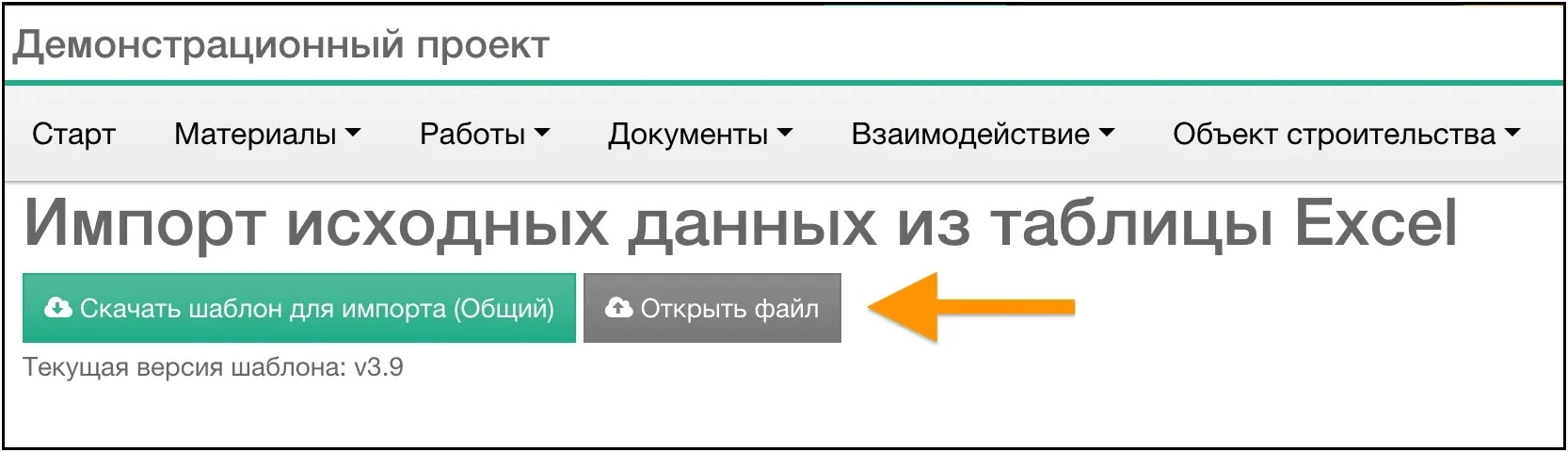
После того как файл заполнен реальными данными и сохранен, его можно импортировать. Для импорта файла необходимо нажать на кнопку Открыть файл и выбрать заполненный файл с данными.
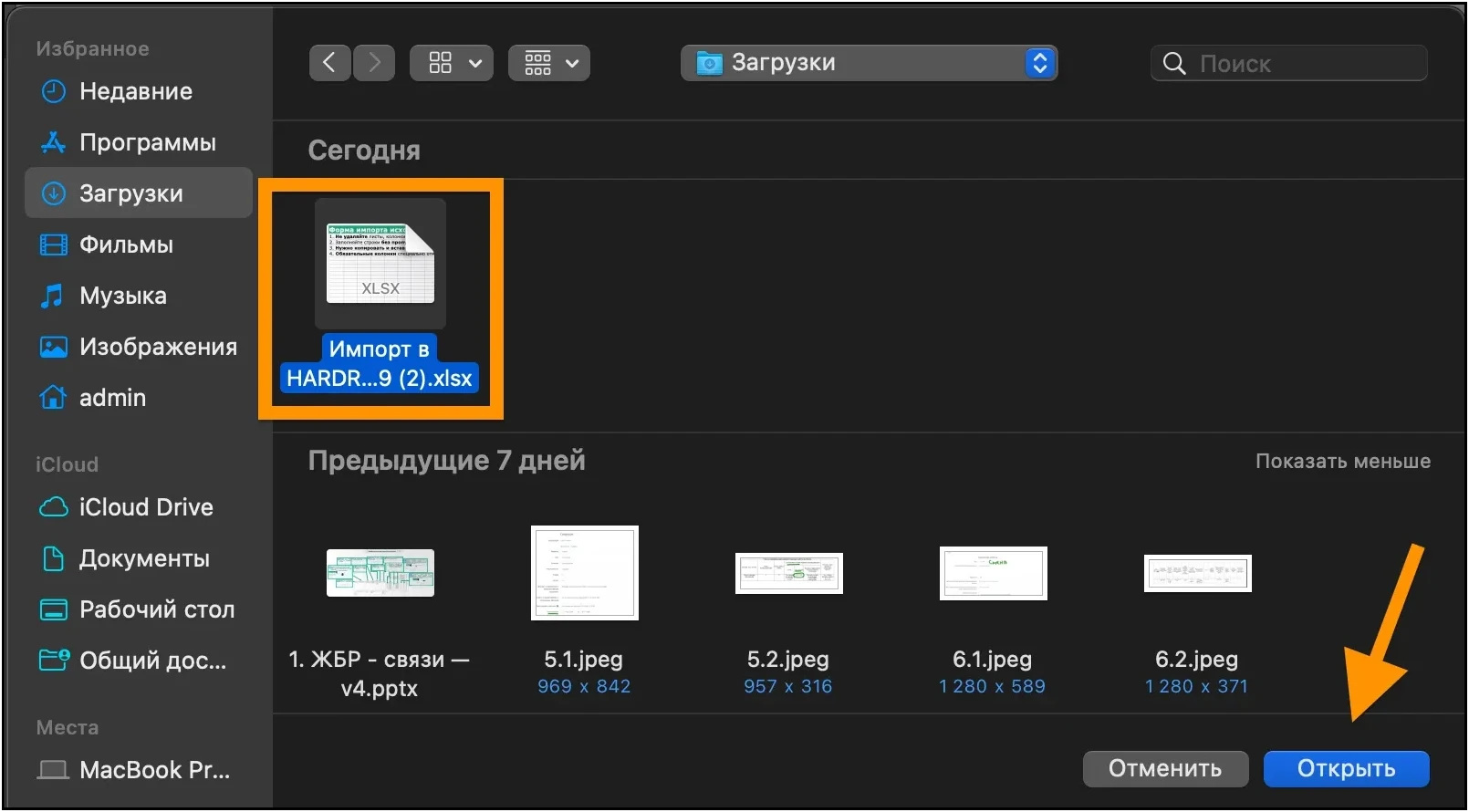
Данные подгрузятся в систему, и вы сможете выбрать их для импорта проставив галочку в их строке.
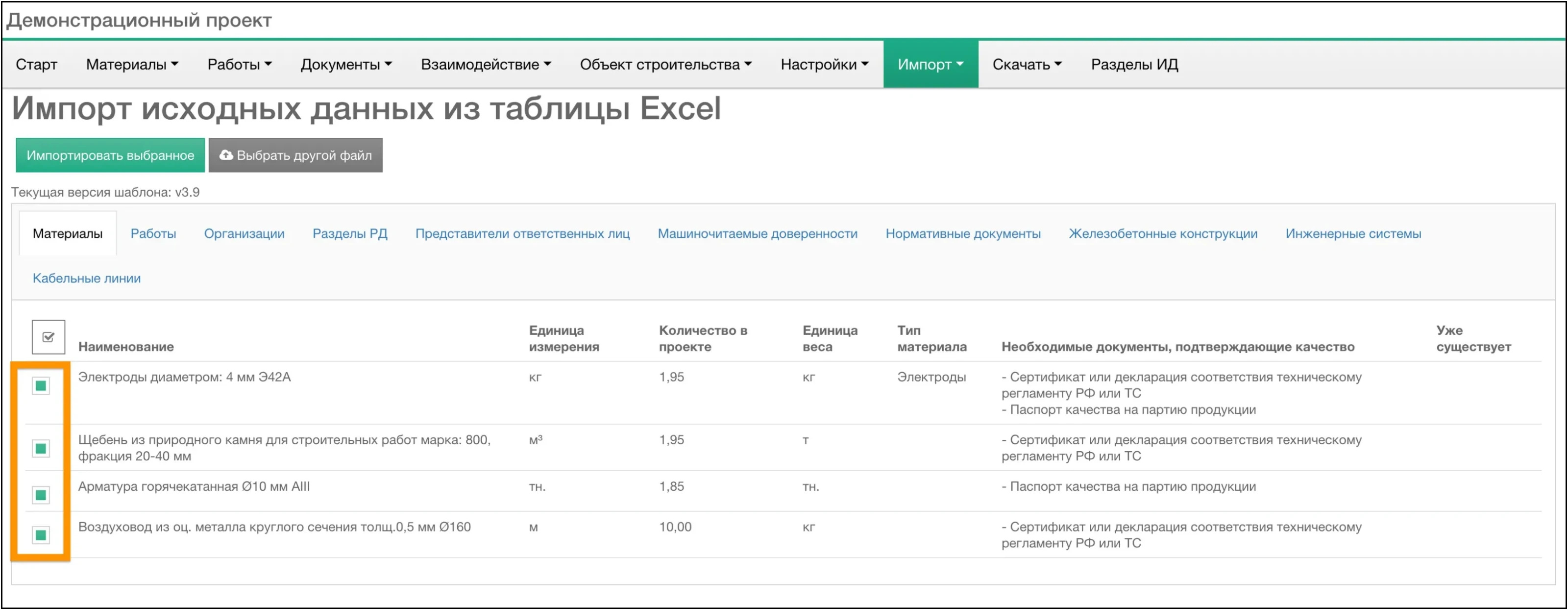
По тем строкам, где галочку поставить нельзя, есть ошибки - необходимо исправить их и загрузить файл повторно для успешного импорта. Желтым цветом подсвечиваются те записи, которые уже есть в системе, их также невозможно импортировать во избежание создания дубликатов.
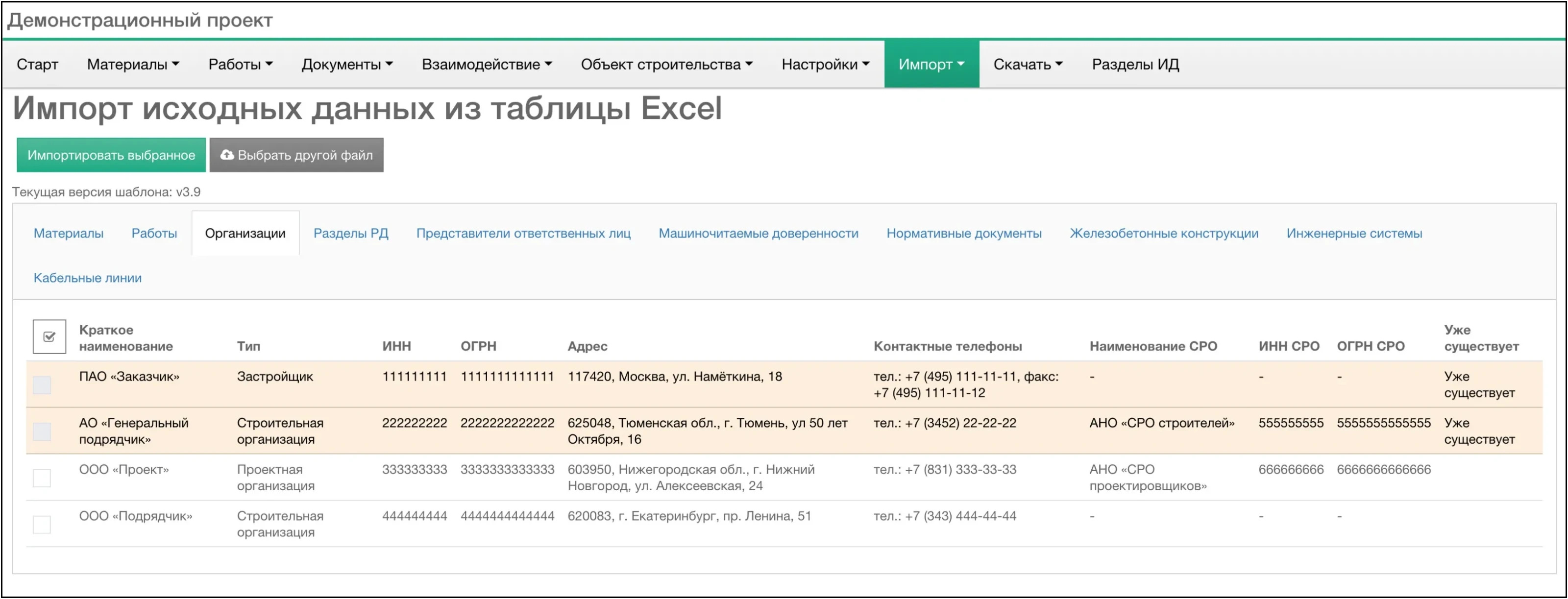
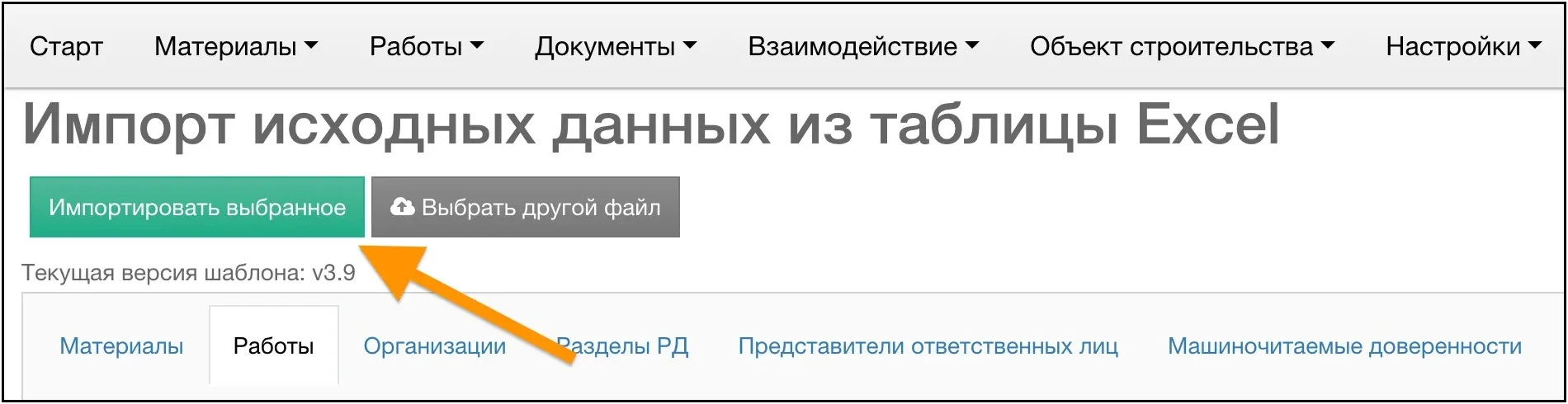
После выбора всех строк во всех вкладках, нажмите кнопку Импортировать выбранное для импорта информации в систему.
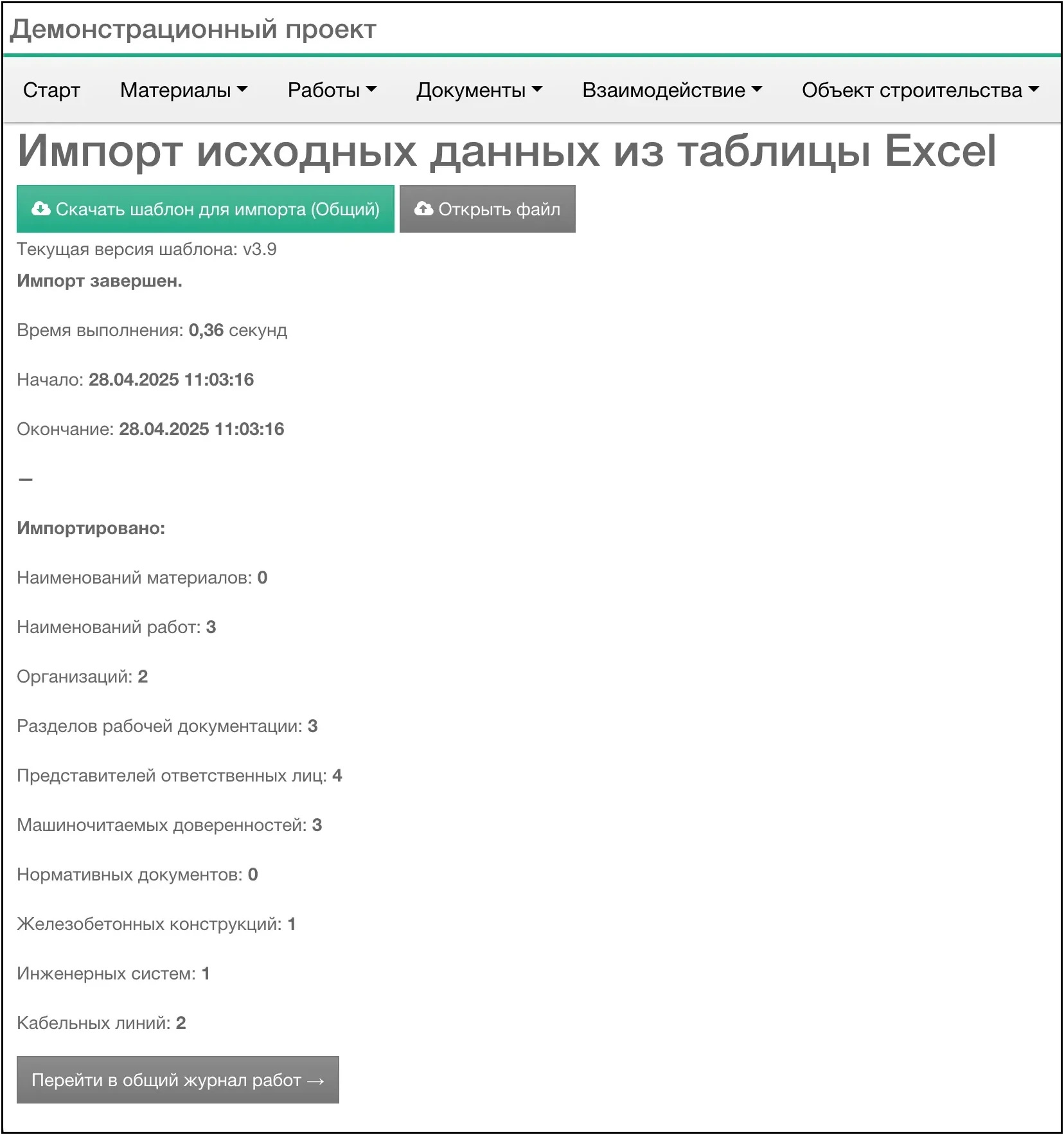
После того, как импорт завершится, откроется окно с его результатами.
Помимо импорта сущностей, разобранных в этом документе, HARDROLLER также позволяет импортировать документы, подтверждающие качество и записи журналов входного контроля. Их разберем в следующей инструкции.