Создание актов освидетельствования скрытых работ
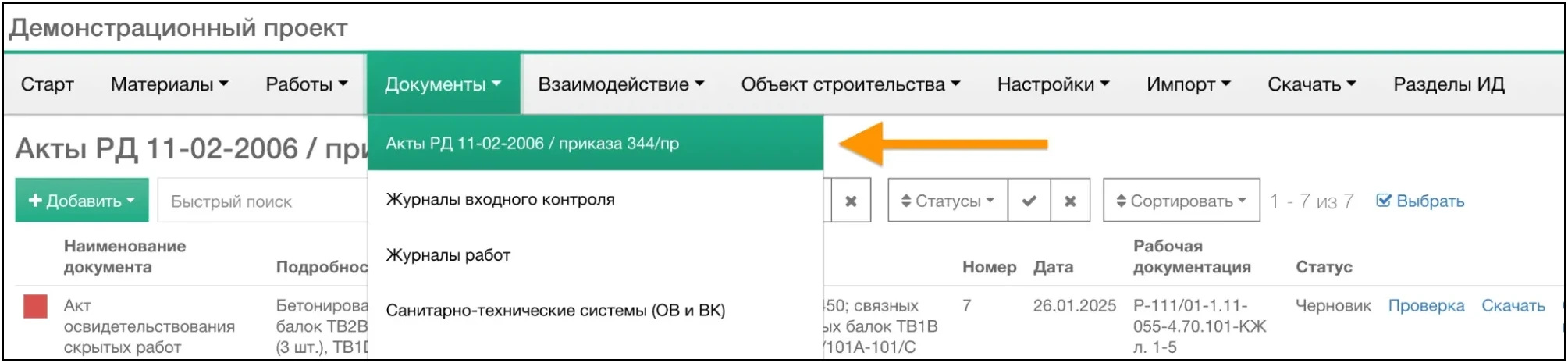
Акты освидетельствования скрытых работ (далее - АОСР) создаются во вкладке Документы -> Акты РД 11-02-2006 / приказа 344/пр.
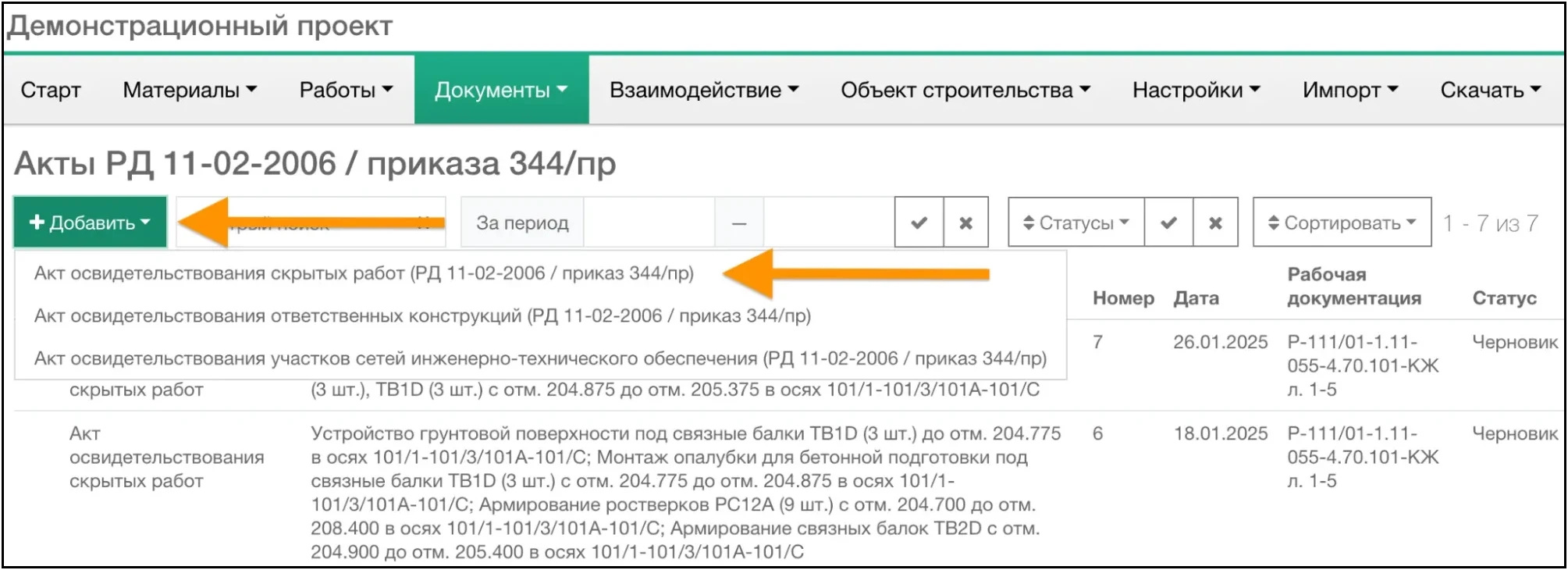
Для создания нового АОСР нажмите на кнопку Добавить и выберите пункт Акт освидетельствования скрытых работ (РД 11-02-2006 / приказ 344/пр).
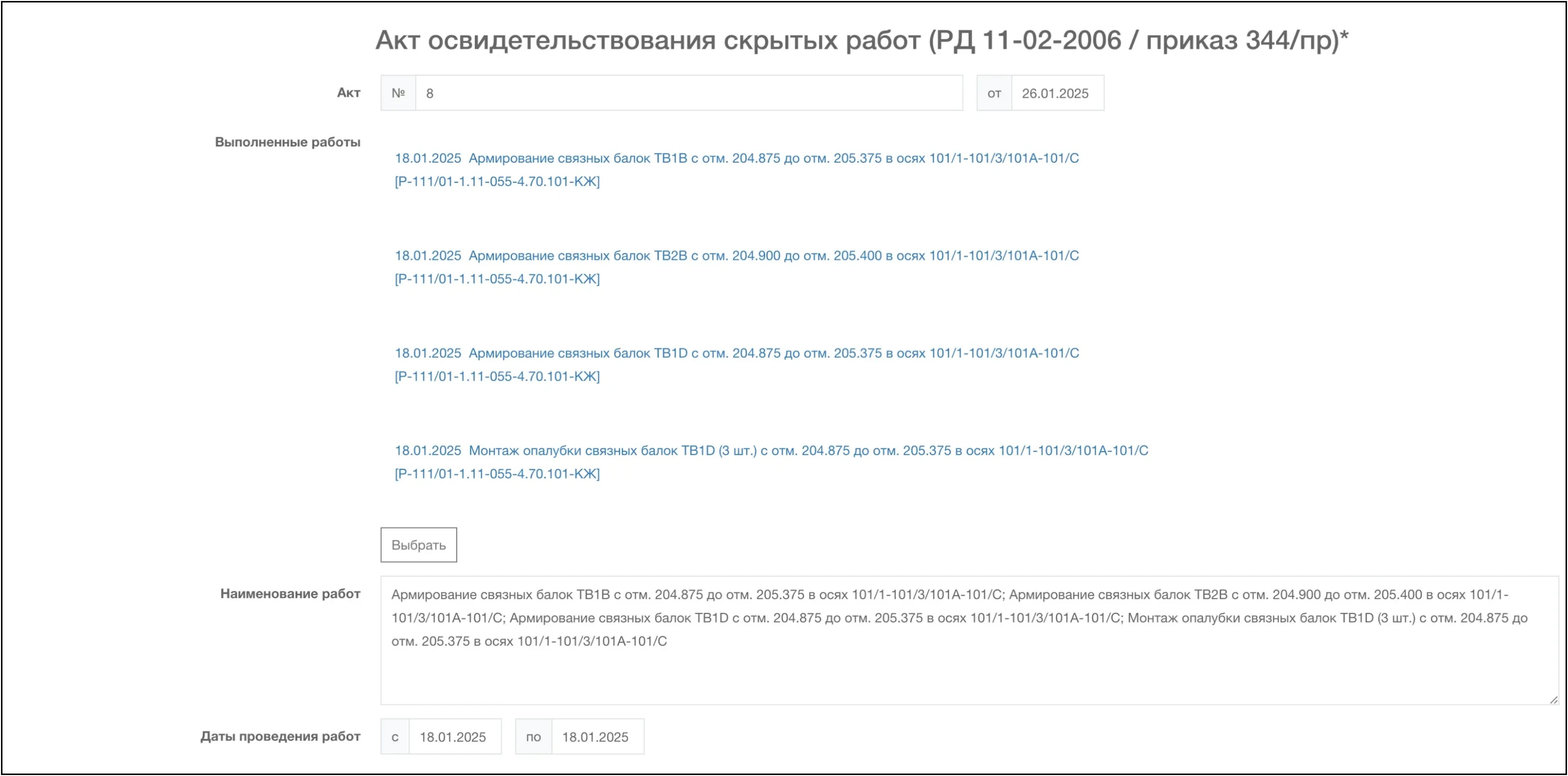
Откроется страница АОСР со следующими полями для заполнения:
-
Акт № … от … - номер акта и дата освидетельствования
-
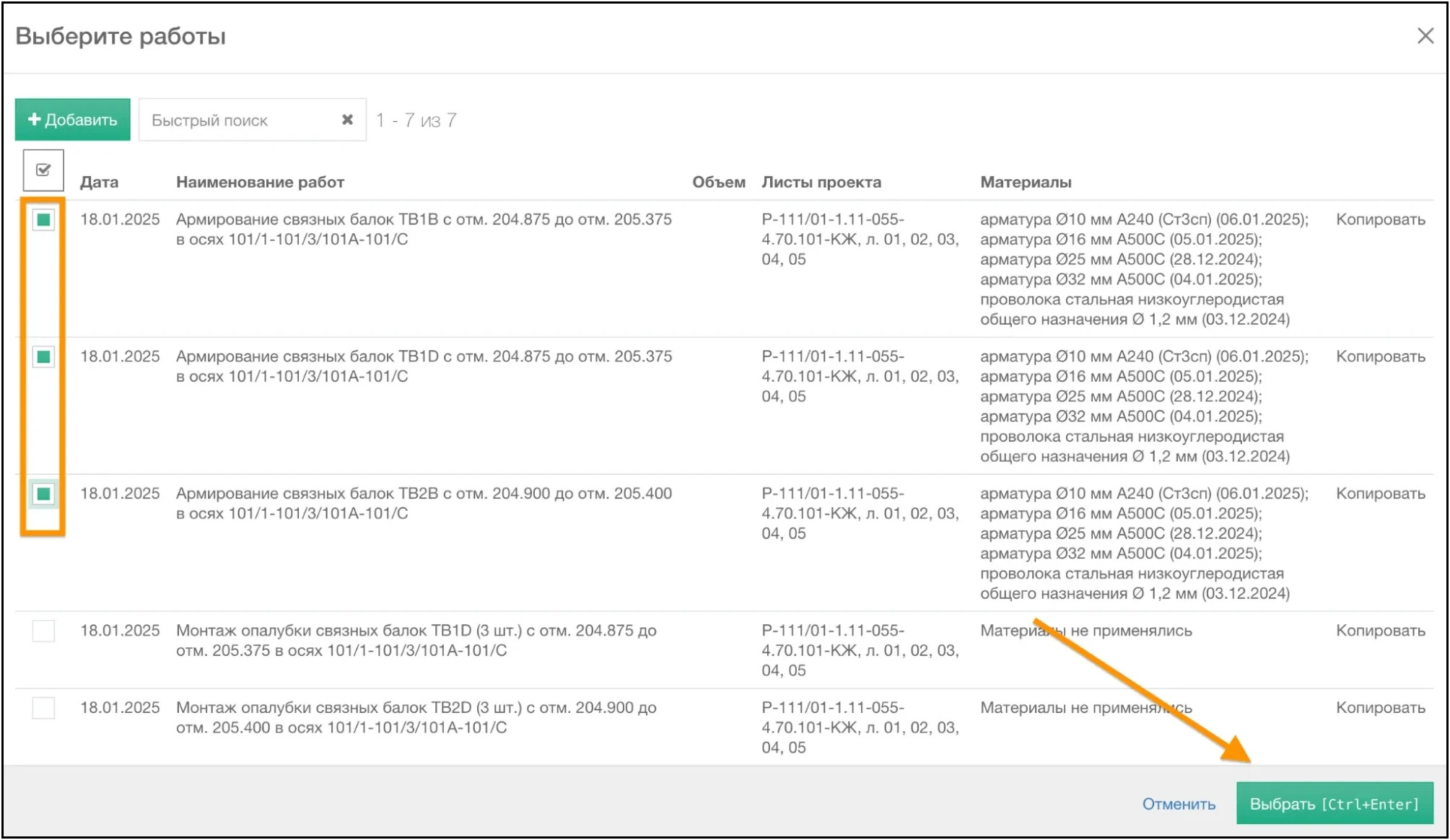
Выполненные работы - здесь необходимо выбрать работы из ОЖР, которые подлежат освидетельствованию. Нажатие на кнопку Выбрать открывает форму, в которой можно отметить сразу несколько работ. После выбора необходимых работ нажмите на кнопку Выбрать в правом нижнем углу формы для подтверждения выбора
-
Наименование работ - в этом поле автоматически отображаются наименования выбранных выше работ. Они подгружаются в текстовом виде и используются в печатной форме акта
-
Даты проведения работ с … по … - фактические даты начала и окончания выполнения скрытых работ, подлежащих освидетельствованию
-
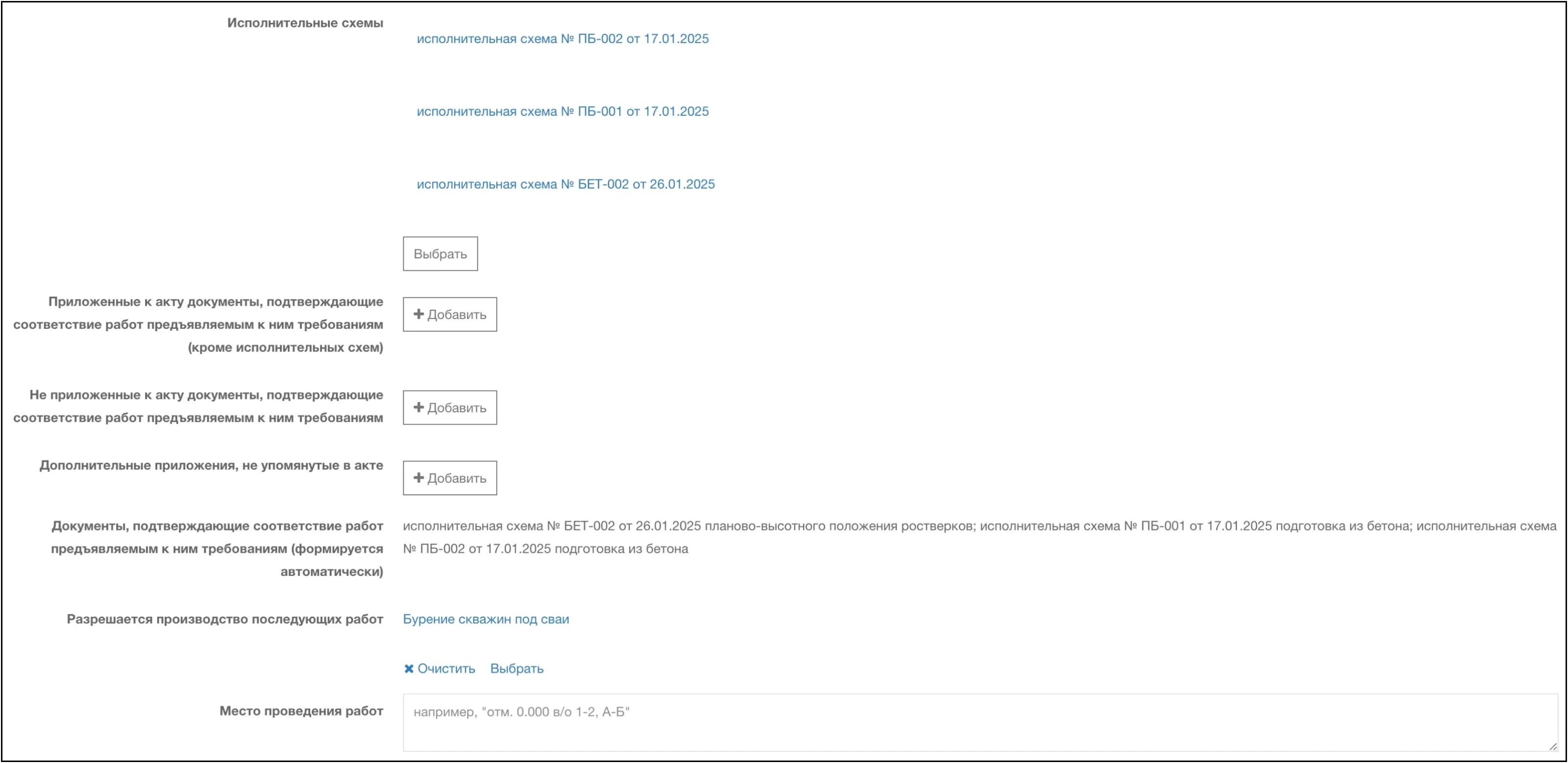
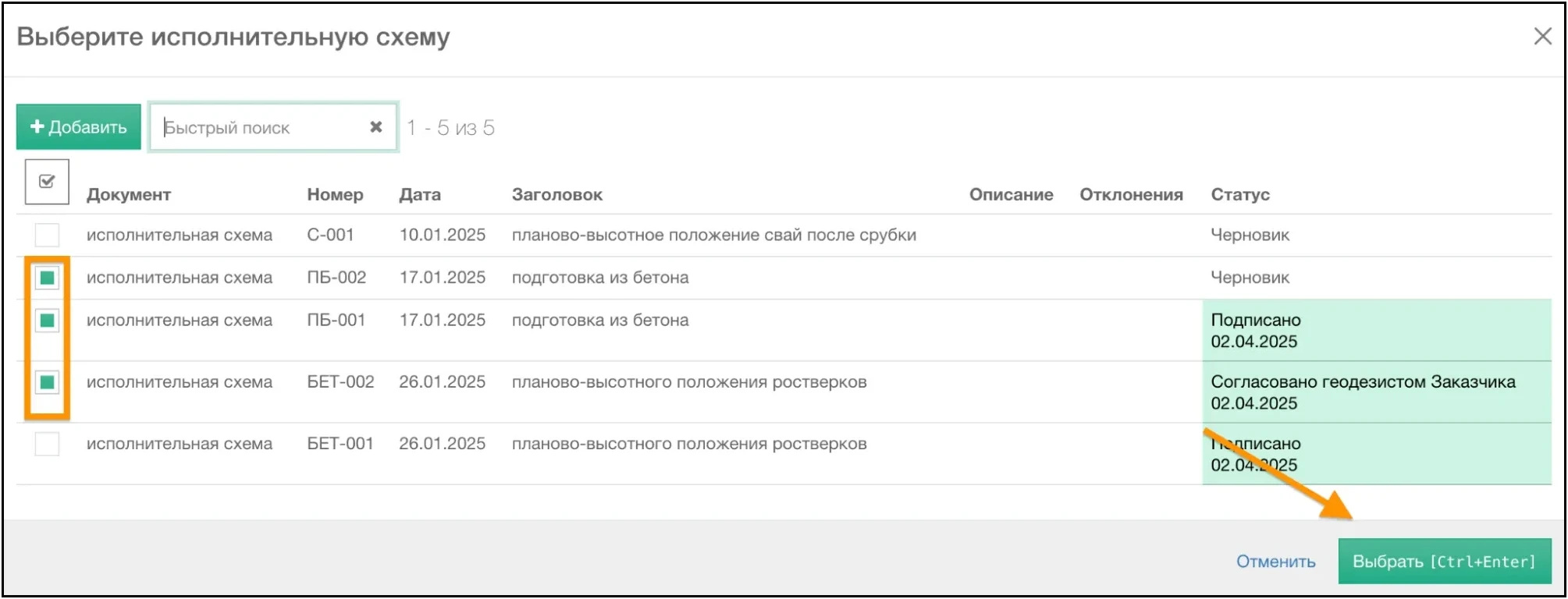
Исполнительные схемы - в этом поле прикладываются исполнительные схемы, отражающие фактическое выполнение работ, подлежащих освидетельствованию. Нажмите кнопку «Выбрать» и отметьте необходимые схемы, затем подтвердите выбор
-
Приложенные к акту документы, подтверждающие соответствие работ предъявляемым к ним требованиям (кроме исполнительных схем) - здесь можно указать дополнительные документы, подтверждающие соответствие выполненных работ требованиям нормативной и проектной документации. Это могут быть: экспертные заключения, акты строительного контроля и т.п. Нажатие на кнопку Добавить раскроет форму добавления документа со следующими полями для заполнения:
-
Наименование документа
-
Номер документа
-
Дата документа
-
Организация, составившая документ
-
Количество листов
Вы также сможете подгрузить сюда скан документа после того, как сохраните АОСР
-
-
Не приложенные к акту документы, подтверждающие соответствие работ предъявляемым к ним требованиям - Здесь можно указать документы, подтверждающие качество работ, которые не прикладываются к данному акту, но имеются у сторон и могут быть предоставлены по запросу. Пример: результаты лабораторных испытаний.
-
Дополнительные приложения, не упомянутые в акте - укажите здесь любые другие приложения, сопровождающие акт, но не входящие в состав основных документов (например, фотофиксация, письма и т.д.).
-
Разрешается производство последующих работ - в этом поле укажите, какие последующие работы разрешено выполнять на основании подписанного акта. Можно выбрать их из списка или ввести вручную в поле или введите последующие работы вручную.
-
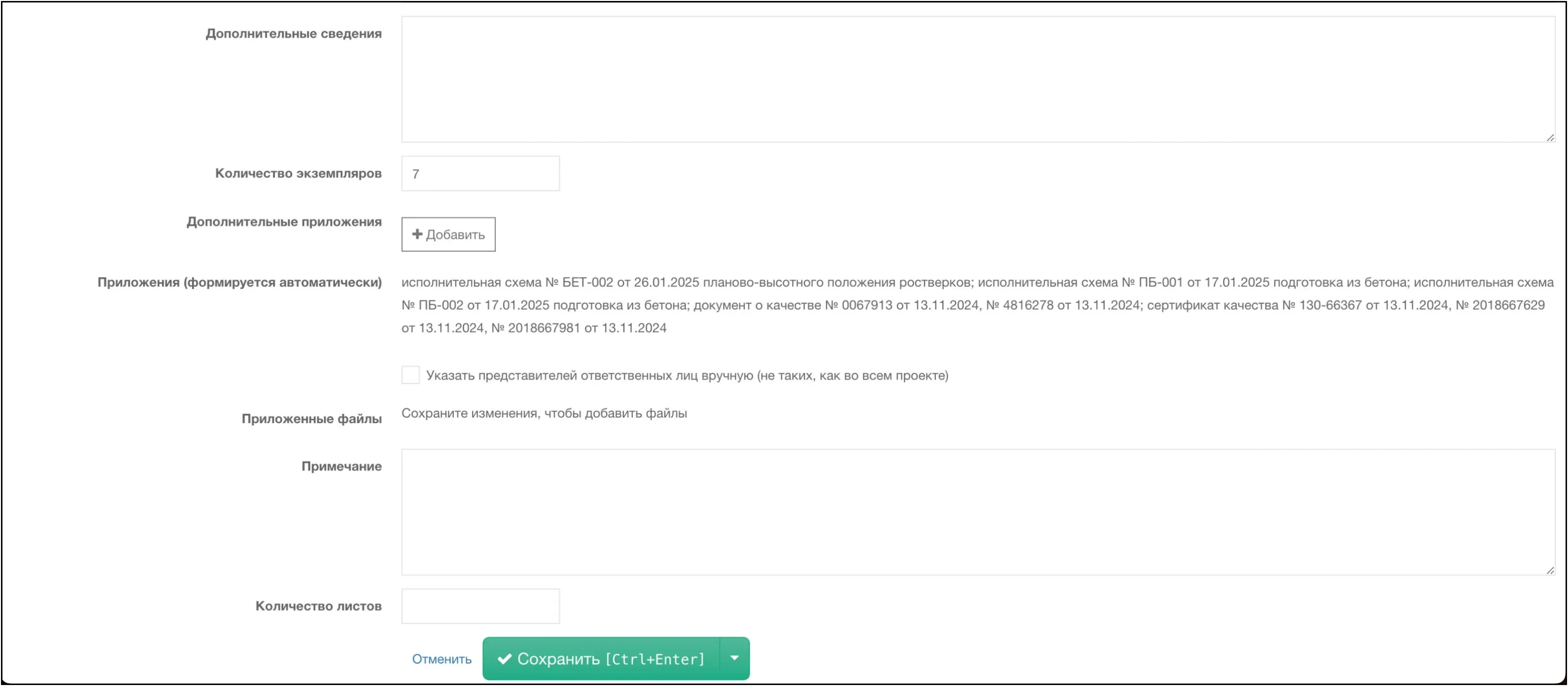
Дополнительные сведения - укажите любую дополнительную информацию, связанную с освидетельствуемыми работами, не вошедшую в другие разделы. Если дополнительных сведений нет - напишите «нет».
-
Количество экземпляров - укажите количество экземпляров, в которых должен быть составлен и подписан акт
-
Дополнительные приложения - любые другие приложения, не относящиеся к вышеперечисленным пунктам
-
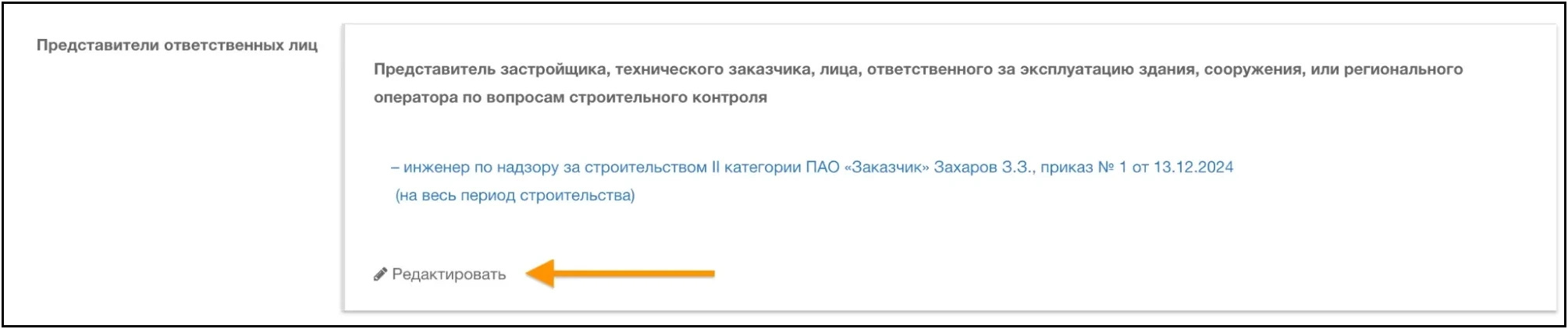
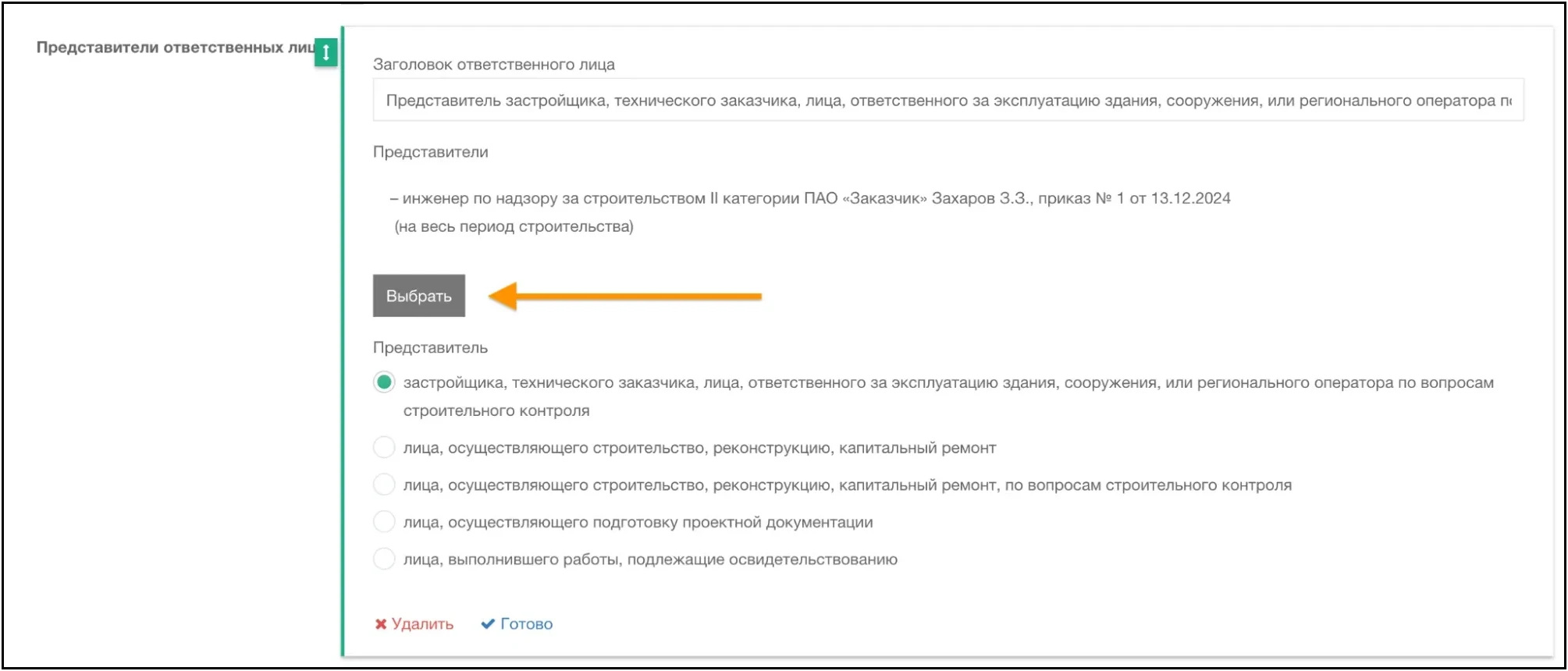
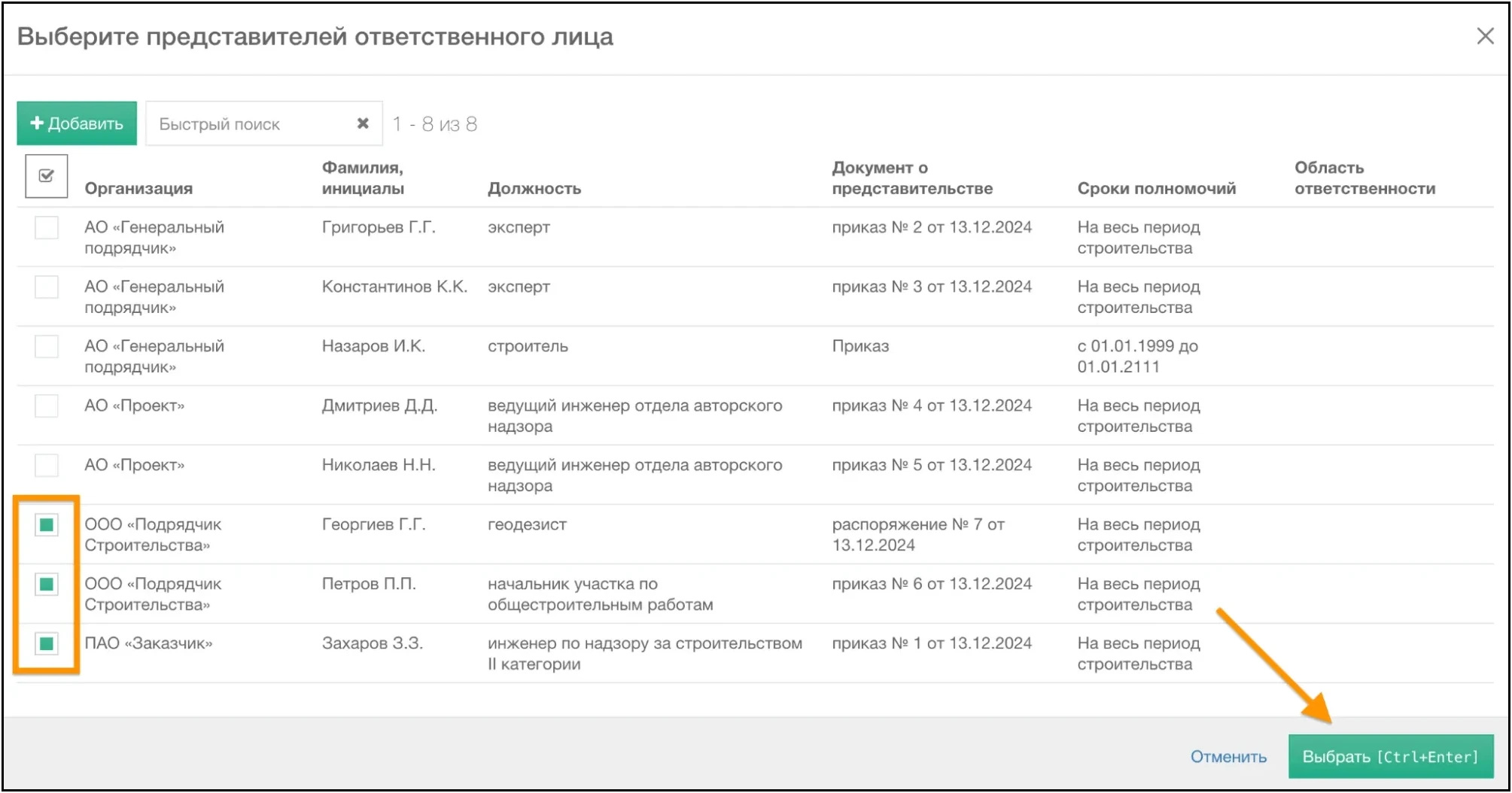
Указать представителей ответственных лиц вручную (не таких, как во всем проекте) - здесь необходимо указать представителей подрядной организации, заказчика, технадзора, если они отличаются от стандартных участников проекта. Для этого проставьте галочку - откроется список Представители ответственных лиц, в каждом из полей которого вы сможете изменить информацию по ответственному лицу, нажав на кнопку Редактировать. Вы также можете изменить Заголовок ответственного лица, который будет отображаться в акте. Впоследствии представители, указанные вами в данном поле, будут автоматически подтягиваться во все создаваемые вами акты.
-
Приложенные файлы - в случае, если документ согласовывается в сервисе,, но подписывается на бумаге, вы можете приложить сюда скан подписанного документа
-
Примечание - укажите здесь любые дополнительные примечания по акту, при необходимости. Поле необязательно для заполнения.
-
Количество листов - укажите общее количество листов, входящих в состав акта
После заполнения всех полей нажмите на кнопку Сохранить внизу страницы для того, чтобы успешно создать АОСР. Вы также можете нажать на стрелку слева от кнопки для того, чтобы открыть вторую опцию сохранения - Сохранить и не закрывать, которая позволит вам остаться на странице для проверки заполненной вами информации, внесения изменений и подгрузки файлов.
