Загрузка исполнительных схем
После того, как в проект успешно заугражены все необходимые исходные данные и сформированы записи журналов работ, можно приступить к формированию исполнительной документации. Первый документ, необходимый для формирования комплекта исполнительной - это исполнительная схема, которая составляется после выполнения исполнительной съемки, выполненной геодезистом или другим инженерно-техническим работником, ответственным за выполнение строительно-монтажных работ в присутствии инженера службы контроля качества, а так же, при необходимости, заказчика объект и является подтверждением качества и количества выполненных работ.
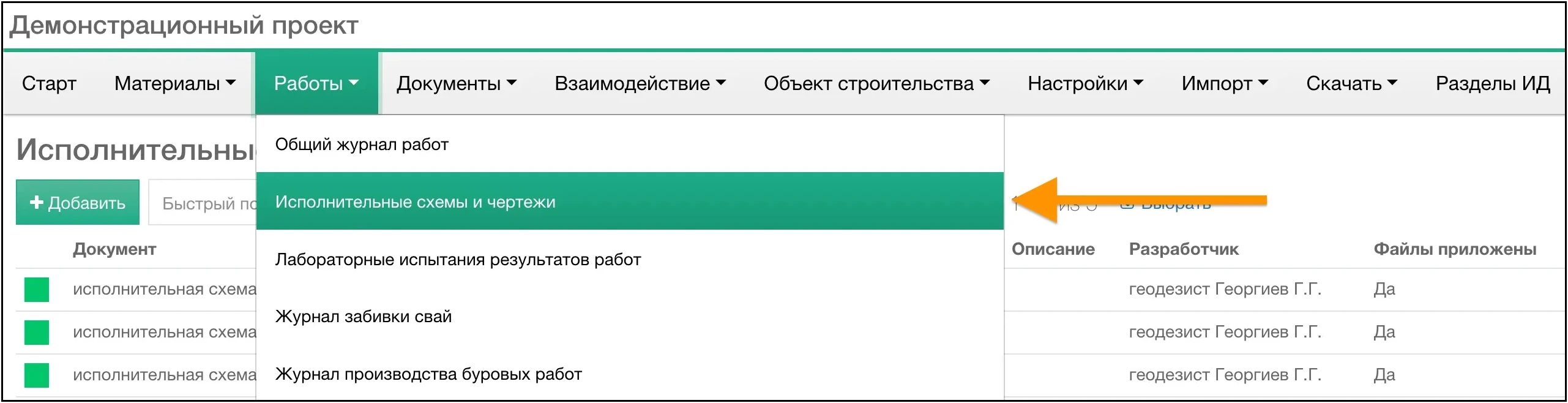
Исполнительные схемы добавляются во вкладке Работы -> Исполнительные схемы и чертежи.
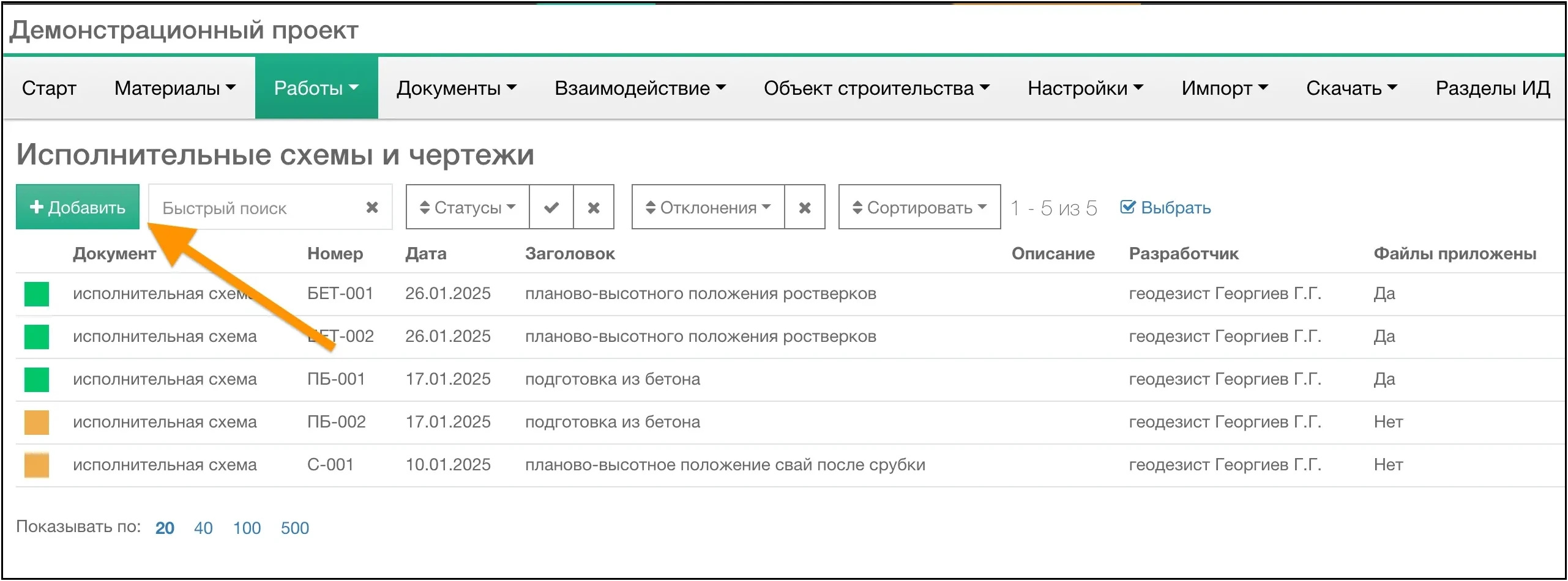
Для добавления новой исполнительной схемы нажмите на кнопку Добавить.
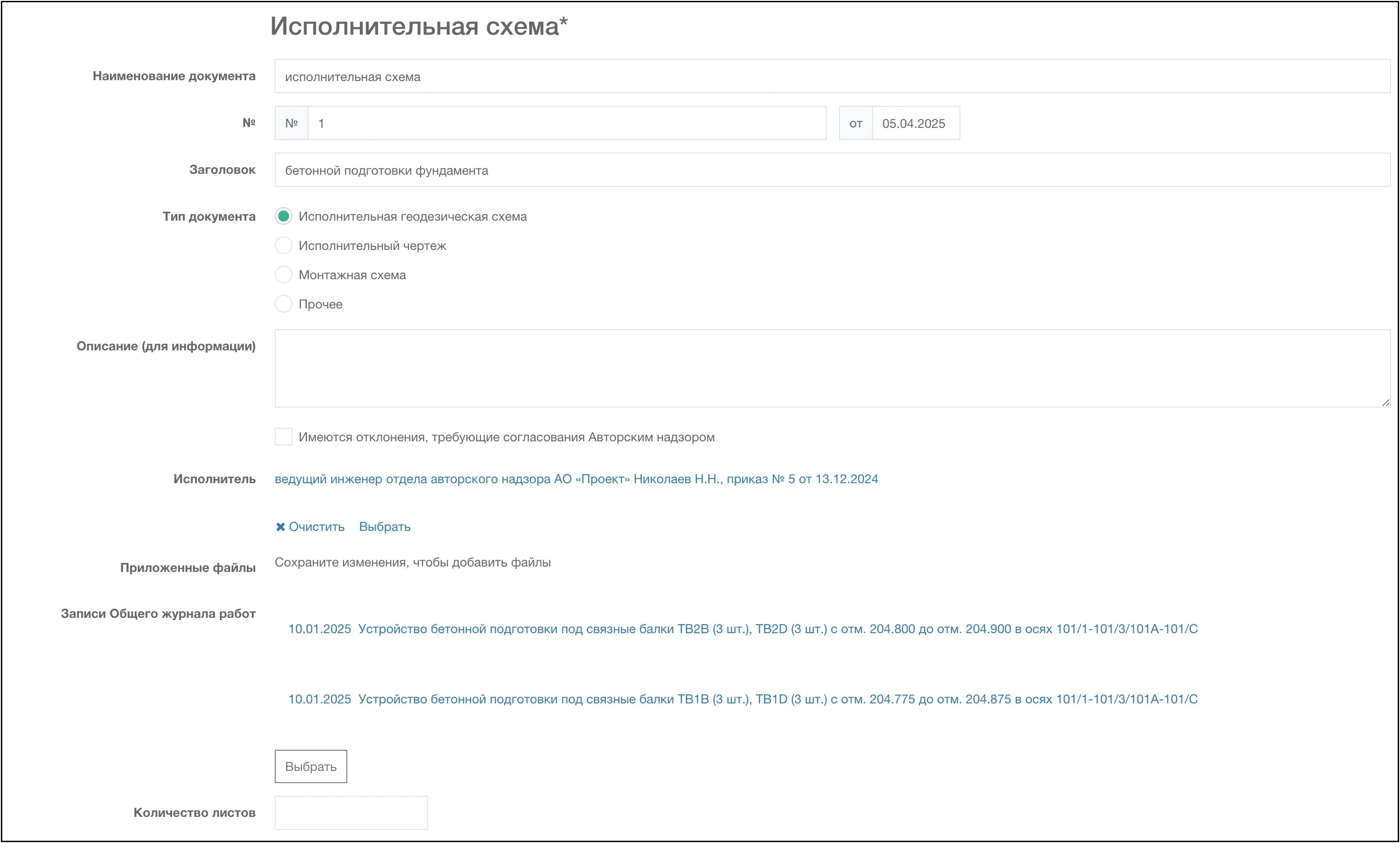
Откроется форма исполнительной схемы, со следующими полями для заполнения:
-
Наименование документа - название схемы
-
№ ... от ... - номер и дата схемы
-
Заголовок - заголовок схемы (указывает то, какие работы на ней отображены)
-
Тип документа - тип схемы
-
Описание (для информации) - дополнительно описание, заполняется при необходимости
-
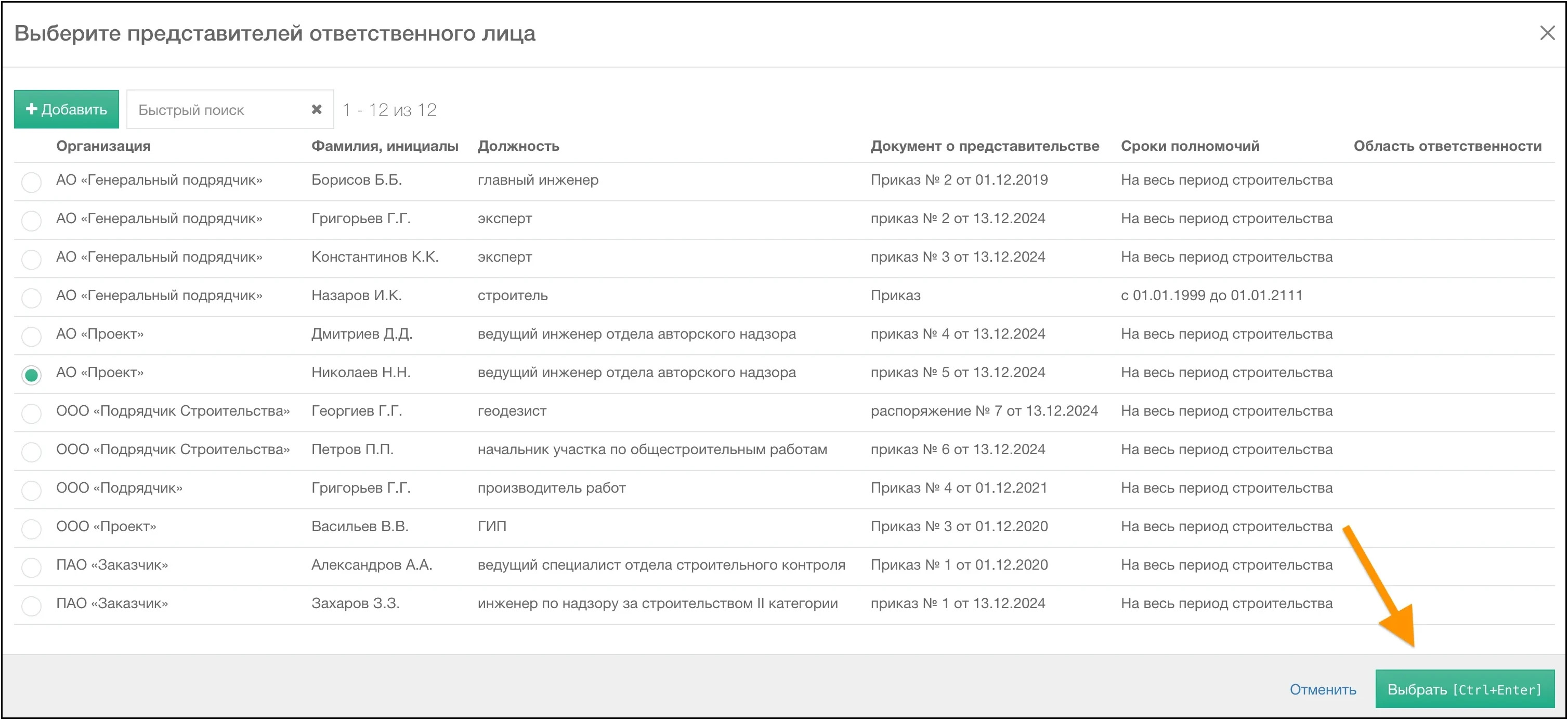
Исполнитель - лицо, ответственное за подписание загружаемой схемы. Для выбора необходимо нажать на кнопку Выбрать и в открывшемся окне проставить галочку напротив необходимого представителя, после чего нажать на кнопку Выбрать в правом нижнем углу окна.
-
Приложенные файлы - сюда необходимо загрузить скан исполнительной схемы
-
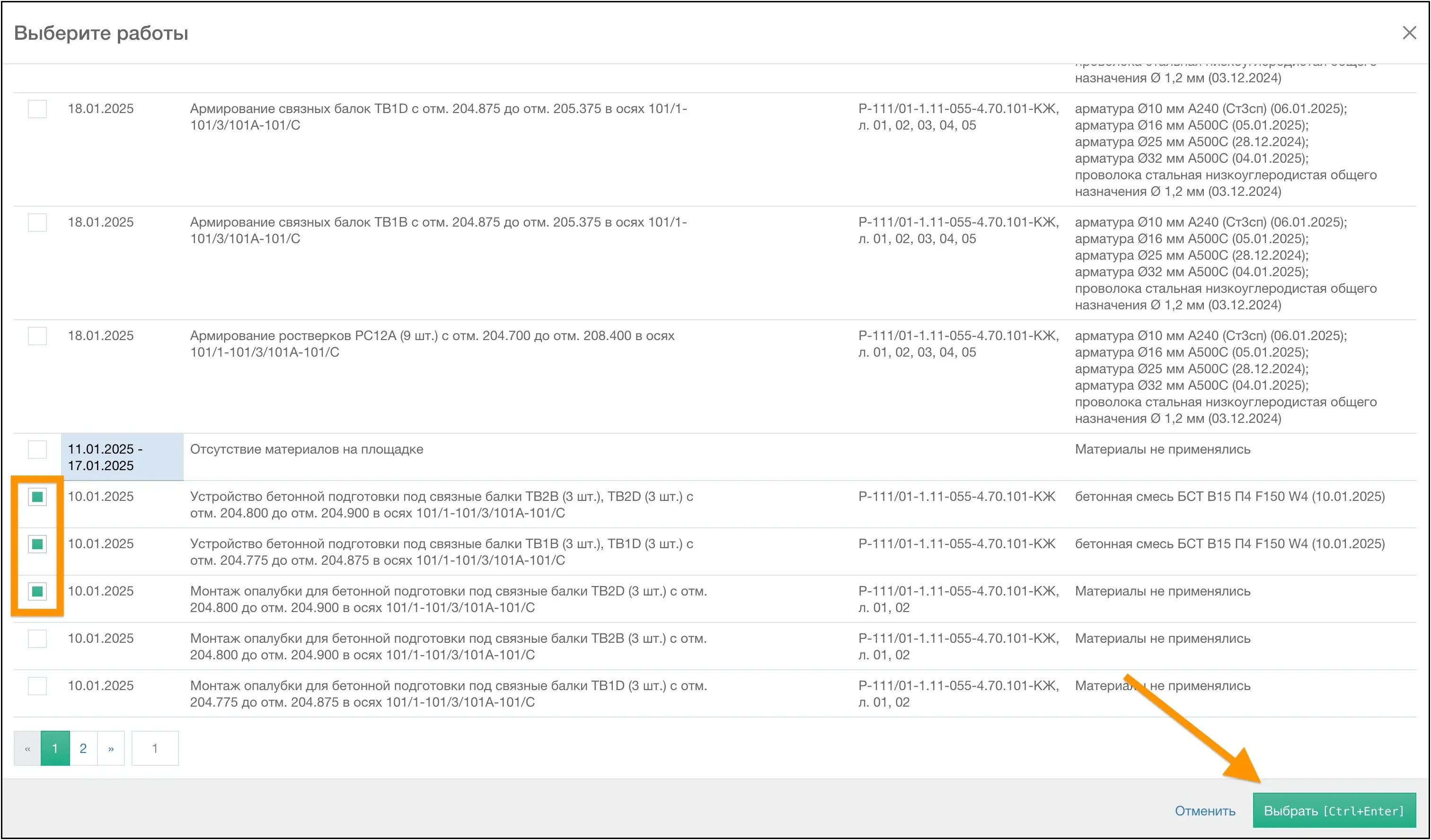
Записи общего журнала работ - здесь выбираются записи ОЖР по работам, которые отображены в данной схеме. Для выбора необходимо нажать на кнопку Добавить и в открывшемся окне проставить галочку напротив необходимых записей ОЖР (можно выбрать несколько), после чего нажать на кнопку Выбрать в правом нижнем углу окна.
-
Количество листов - количество листов, на которых должна быть составлена схема
После заполнения всех полей нажмите на кнопку Сохранить внизу страницы для того, чтобы успешно создать исполнительную схему. Вы также можете нажать на стрелку слева от кнопки для того, чтобы открыть вторую опцию сохранения - Сохранить и не закрывать, которая позволит вам остаться на странице для проверки заполненной вами информации, внесения изменений и подгрузки файлов.
